

Перенос адресной книги Mozilla Thunderbird
О программе
Почтовый клиент Mozilla Thunderbird пользуется большим спросом благодаря удобному интерфейсу, гибким настройкам и простому обращению с ней. Довольно большое количество пользователей доверяют свою корреспонденцию именно этому сервису. Программа прекрасно отсеивает спам, блокирует рекламные сайты и легко взаимодействует с антивирусом.
Адресная книга
Как и другие почтовые клиенты, Thunderbird имеет отдельную адресную книгу, в которой хранятся используемые вами e-mail адреса со всеми подписями и примечаниями (если такие приводились).
Зачем переносить адресную книгу?
Перенос адресной книги может потребоваться в следующих случаях:
- Переустановка операционной системы на компьютере;
- Замена системного блока или всего компьютера;
- Настройка такого же почтового ящика на другом рабочем месте;
- Резервное копирование на случай поломки ПК;
- Передача адресной книги коллеге в другой почтовый ящик.
Где хранится адресная книга?
Адресная книга Mozilla Thunderbird находится в файле abook.mab, расположенном по адресу:
C:Users%USERNAME%AppDataRoamingThunderbirdProfilesимя_профиля
или
C:Documents and Settings%USERNAME%Application DataThunderbirdProfilesимя профиля
где
%USERNAME% — название учётной записи
имя_профиля — имя учётной записи в почтовом клиенте, обычно имеет плохочитабельное название.
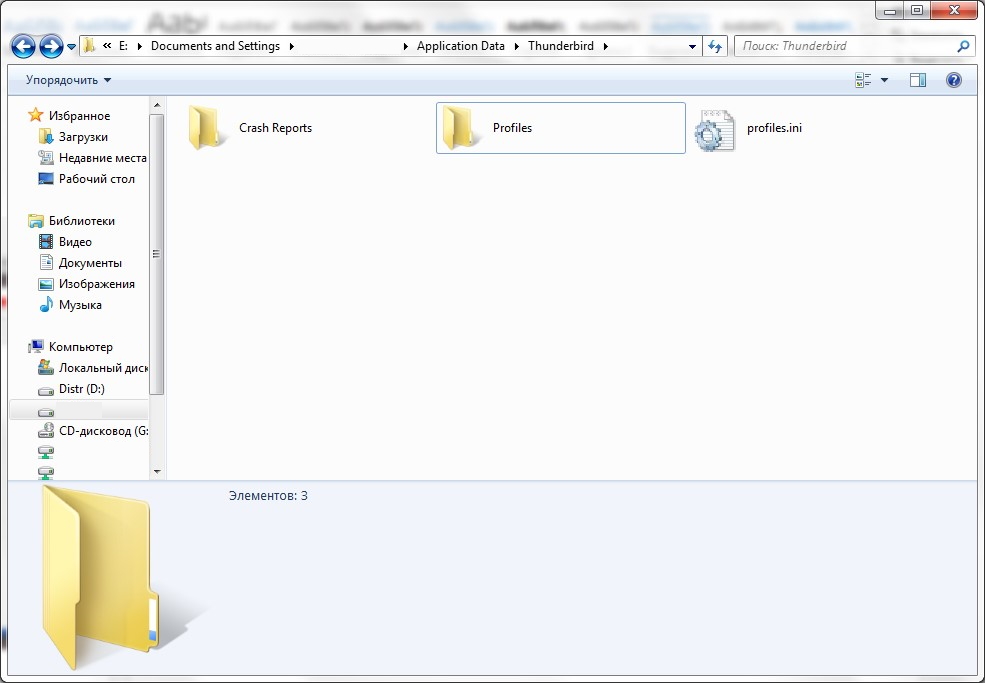
Копирование адресной книги
Иногда достаточно просто скопировать данный файл на другой компьютер или в другое место.
Обратите внимание, если вы хотите добавить этот файл в программу, убедитесь, что она в данный момент закрыта.
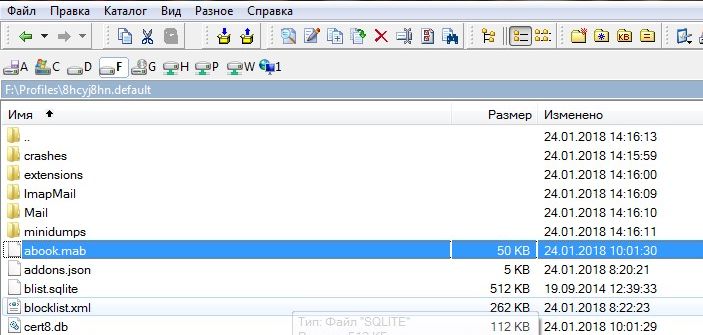
Экспорт — импорт адресной книги
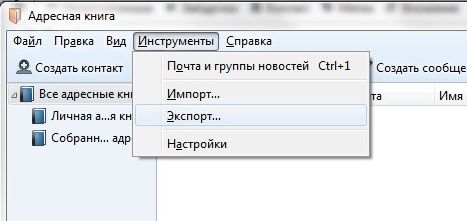
Гораздо удобнее перенести адресную книгу путём экспорта-импорта средствами почтового клиента. Для этого открываем в нём адресную книгу, затем выбираем ту книгу, которую необходимо скопировать (например, «Личная адресная книга») – кнопка «Инструменты», далее — «Экспорт».
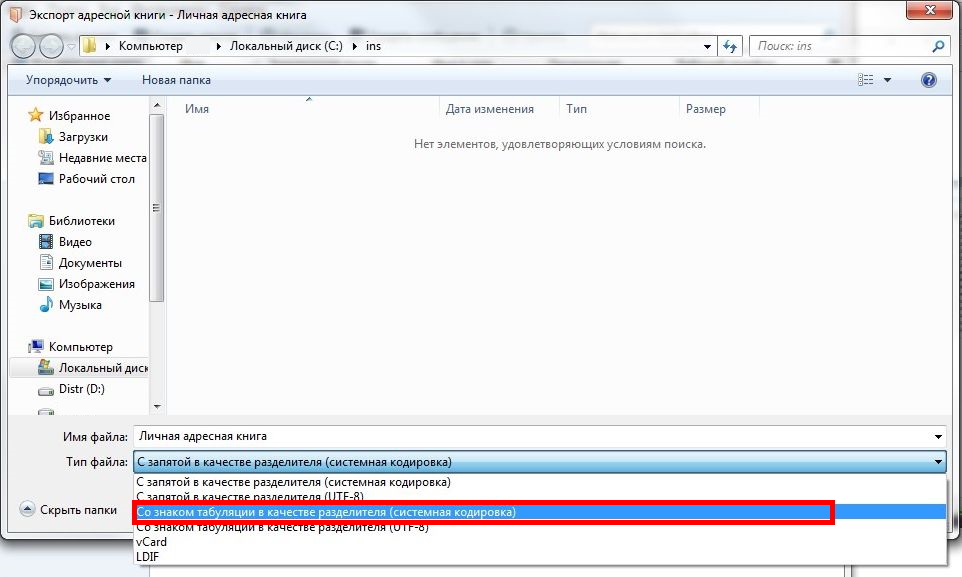
В открывшемся окне указываем тип файла и путь, куда следует его копировать.
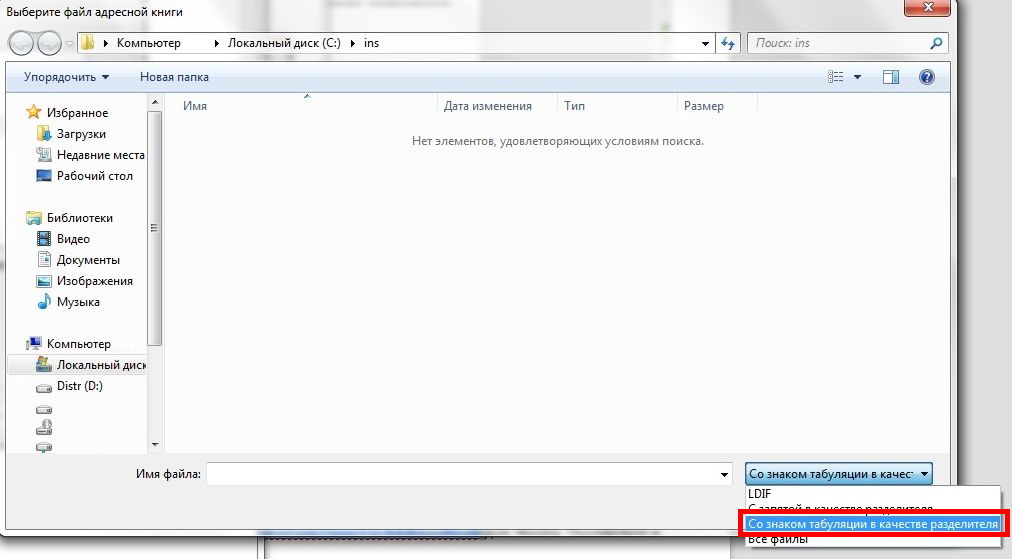
Тип файла выбираете тот, который вам более подходит. Я всегда выбираю «Со знаком табуляции в качестве разделителя».
Для загрузки адресной книги требуются аналогичные операции.
Открываем адресную книгу — «Инструменты» — «Импорт», выбираете объект для импорта: «Адресные книги».
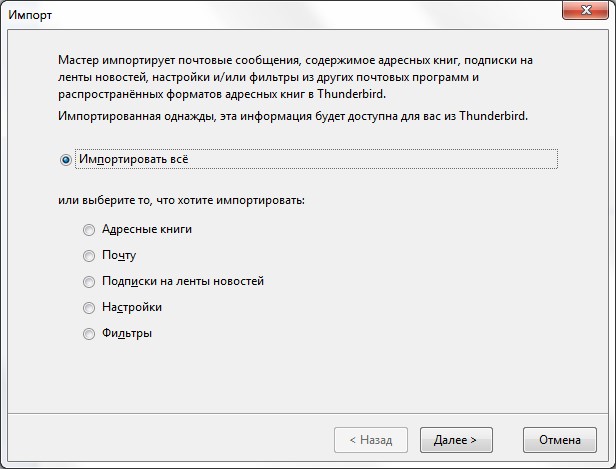
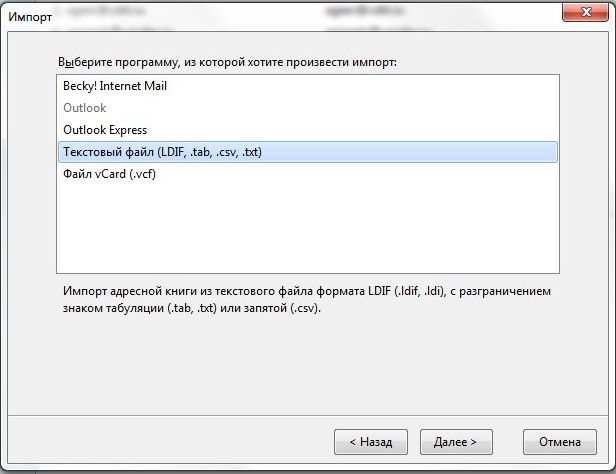
Открываете каталог с файлом, указываете формат — текстовый файл (или другой, если книга создана другой программой),
И тип файла — тот, в котором создана адресная книга (со знаком табуляции в качестве разделителя).
Восстановление адресной книги
Если не отображаются ранее введённые адреса, это значит, что файл адресной книги по каким-то причинам повреждён.
Стандартное решение — это вручную отредактировать файл книги в текстовом редакторе и убрать из него «левые» записи,
Второй вариант – при помощи плагина.
Нужно скачать дополнение MoreFunctionsForAddressBook и установить его.
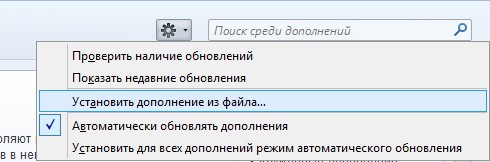
Установка производится следующим образом: «Инструменты» – «Дополнения» — Щелкаем по значку шестеренки – «Установить дополнение из файла».
Далее запускаем установленное обновление: «Инструменты» — «Адресная книга» – «Инструменты» – «MoreFunctionsForAdressBook» — «Действие с адресными книгами» — Импорт адресной книги из файла *.mab.
Теперь осталось ввести новое имя и проверить работоспособность.
Отображение адресной книги под списком папок.
Для более удобного использования адресной книги (фильтрация, поиск, выбор контакта) можно разместить её под списком папок в левом нижнем углу. Для этого можно воспользоваться плагином contacts sidebar.
Установка производится так же, как и для предыдущего плагина: переходим в «Инструменты» – «Дополнения» — Щёлкаем по значку шестеренки – «Установить дополнение из файла» – указываем файл.


Комментарии закрыты