

При нажатии правой кнопки мыши вылетает explorer.exe
Иногда после установки различных многочисленных программ и мучительных настроек системы можно получить следующую картину. При нажатии правой кнопки мыши на любом ярлыке или в свободном месте каталога или рабочего стола выскакивает сообщение об ошибке explorer.exe и папка просто закрывается, возможно кратковременное исчезание всех ярлыков с рабочего стола.
Почему это происходит и как это исправить?
Explorer.exe отвечает за большинство того, что вы видите и с чем взаимодействуете в операционной системе. Он управляет графическим интерфейсом пользователя, отображает активные задачи, позволяет запускать программы, и реализует интерфейс ОС Windows через систему управления файлами. Windows автоматически попытается перезапустить этот процесс если он по каким-либо причинам выключился. Возникшая ошибка является результатом неправильных настроек системы или конфликтов установленных программ с данным процессом.
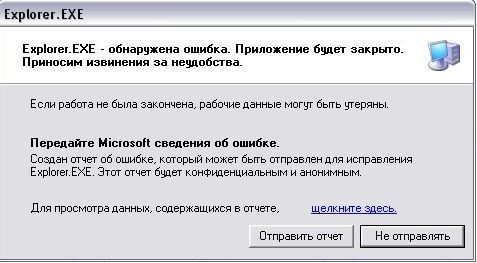
Для начала попытайтесь вспомнить, какие изменения вносились в компьютер до появления глюка: что устанавливалось, что обновлялось, что корректировалось. Попробуйте удалить последние изменения или по возможности сделайте откат до более ранней точки. Но есть и другой путь:
Для решения проблемы нам понадобится маленькая программа….
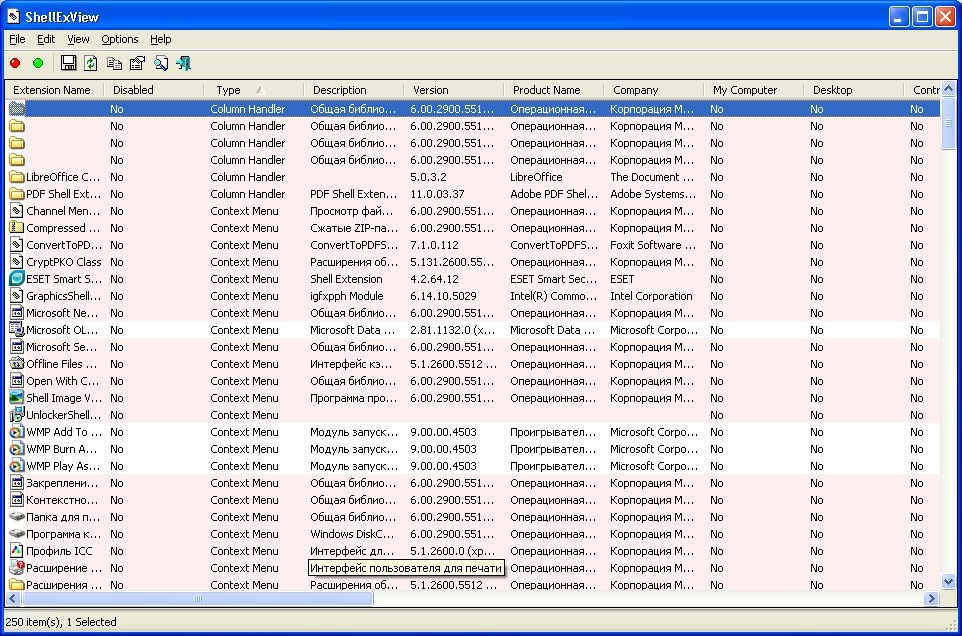
Если этот метод Вам ничем не помог, не отчаивайтесь, есть еще способы. Итак, теперь нам понадобится утилитка ShellExView, которую можно скачать бесплатно с официального сайта. Запускайте программулину и поехали ♫ ♫:
1) Сделайте сортировку по столбцу Type (щелкните мышкой на названии столбца). Вас будут интересовать записи, где Type = Context Menu (Контекстное меню), а в столбце File Extensions есть звездочка
2) Отключайте записи по очереди, начав с расширений, не принадлежащих Microsoft. Отключение выполняется щелчком правой кнопкой мыши — Disable Selected Items или клавишей F7.
Можете начать с тех расширений, на которые больше падает подозрение. Чаще всего это CmdLineExt.dll
3) Отключив запись, проверьте работу проводника
В моём случае проблемным оказалось «расширение оболочки, обеспечивающее доступ к ресурсам»
Если же метод оказался бесполезным можно попробовать утилиту восстановления
в командной строке (Win+R — cmd — OK) введите
sfc /scannow


Комментарии закрыты