
Кнопка выключения в Windows 8
Как выключить компьютер в Windows 8?
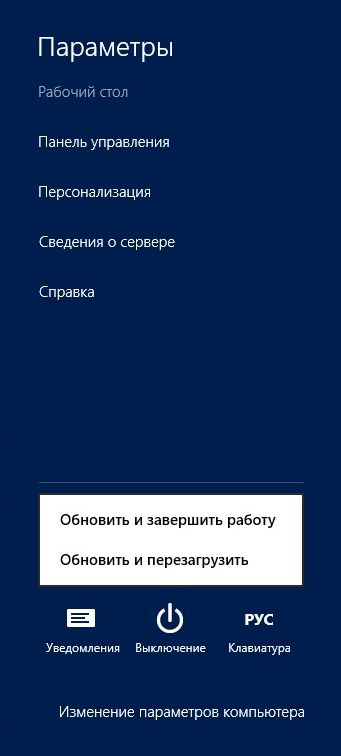
Правый угол экрана – Параметры – Выключение – Завершить работу
Соглашусь, что это действительно ОЧЕНЬ НЕУДОБНО (В Windows 8.1 кнопка выключения там же, где и меню «Пуск» в правом верхнем углу)
Чтобы не заморачиваться со столь длительными манипуляциями, предлагаю сделать кнопку прямо на рабочем столе.
Итак, создаём текстовый документ, в котором будет всего одна команда: shutdown
Эта команда может применяться как для выключения, так и для перезагрузки компьютера в различных вариациях. Давайте посмотрим справку и выберем подходящий вариант
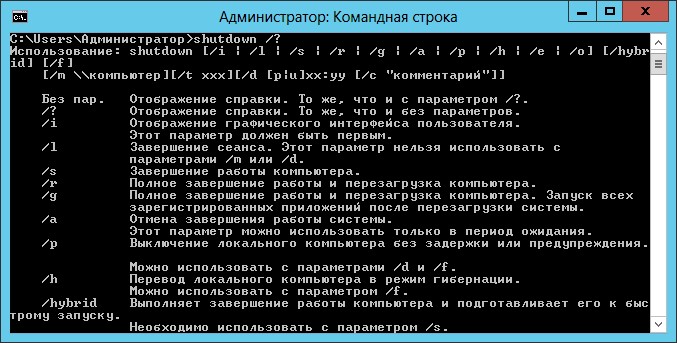
Если нам нужно просто сделать кнопку выключения без всяких ожиданий и прочих параметров, то весь наш код будет выглядеть так:
Shutdown /s
Всё. Это надо сохранить в формате bat. Жмём Файл – Сохранить как
Тип файла: Ставим все файлы
Имя файла: Выключение.bat
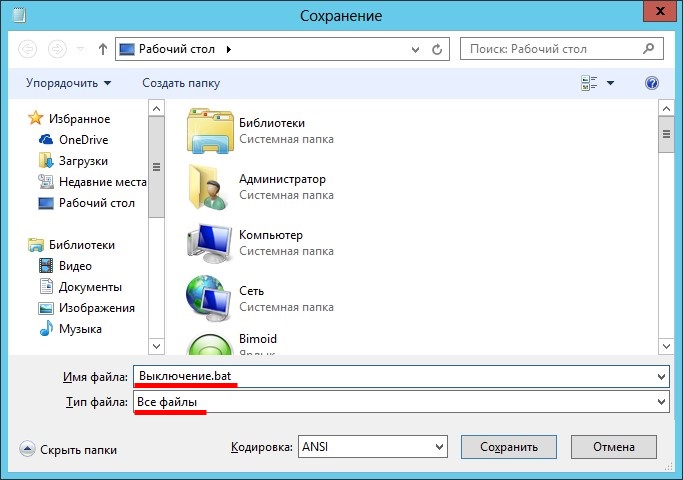
Сохранение файла
Теперь значок фала изменил свой внешний вид, обозначающий исполняемый файл:

Хотел было поменять иконку, но оказалось, что данная операция доступна только для ярлыков. Ладно, придётся любоваться шестерёнками, т.к. я не любитель захламлять компьютер лишними ярлыками. Значок готов, дважды нажимаем на него и компьютер выключается. Если вы что-то не закрыли и не сохранили, я не виноват.
Кстати, кому всё же хочется использовать возможности Windows 8 с привычным Пуском, то можно установить небольшую программку Start Menu 8, скачать которую можно, например, отсюда: http://ru.iobit.com/iobitstartmenu8/ ♫. Она возвращает кнопку и меню «Пуск» и предоставляет возможность пропустить стартовую страницу «Metro».



Комментарии закрыты