

Как войти в локальную учётную запись вместо Microsoft
Многие пользователи предпочитают создавать локальные учетные записи в Windows, чтобы избежать привязок к онлайн-сервисам Microsoft, обеспечить конфиденциальность или просто не нуждаться в настройках синхронизации. Хотя Microsoft активно продвигает использование учетной записи Microsoft, есть несколько способов создать или переключить локальную учетную запись.
Почему мы хотим использовать локальную учетную запись?
- Конфиденциальность: Меньше данных отправляется в Microsoft.
- Независимость: Для входа в систему не требуется интернет-подключение.
- Просто: для некоторых пользователей локальная учетная запись проще в управлении.
Важно: методы могут незначительно отличаться в зависимости от конкретной сборки (версии) Windows 11.
Возможности входа в локальную учетную запись при первоначальной установке Windows 11:
Метод 1. Использование подключения к Интернету
Это самый простой и «официальный» способ, если он доступен в нашей версии Windows.
- Этап подключения к сети:
На этапе установки, где система предлагает подключение к сети (Wi-Fi или Ethernet), выбираем опцию «У меня нет Интернета» .
- Переход к локальной учетной записи:
После этого, скорее всего, будет предложено создать «Автономную учетную запись» или «Ограниченную установку» , что фактически является созданием локальной учетной записи. Нам потребуется ввести имя пользователя и пароль
Метод 2. Настройка параметров входа (если доступно)
На экране с запросом ввода адреса почты необходимо нажать «Параметры входа», а затем выбрать «Автономная учетная запись». А на экране с описанием учётной записи Microsoft нажать «Пока пропустить»


Метод 3. Физическое отключение интернета
- Доходим до запроса создания учётной записи, отключаем интернет
- Нажимаем пару раз назад и снова далее.
- Переходим к созданию локальной учётной записи
Метод 4: Хитрость с неверными данными
- Ввод неверных данных
Когда система запросит вход или создание учетной записи Microsoft, вводим заведомо неверный адрес электронной почты (например, user@gmail.com или i@gmail.com)
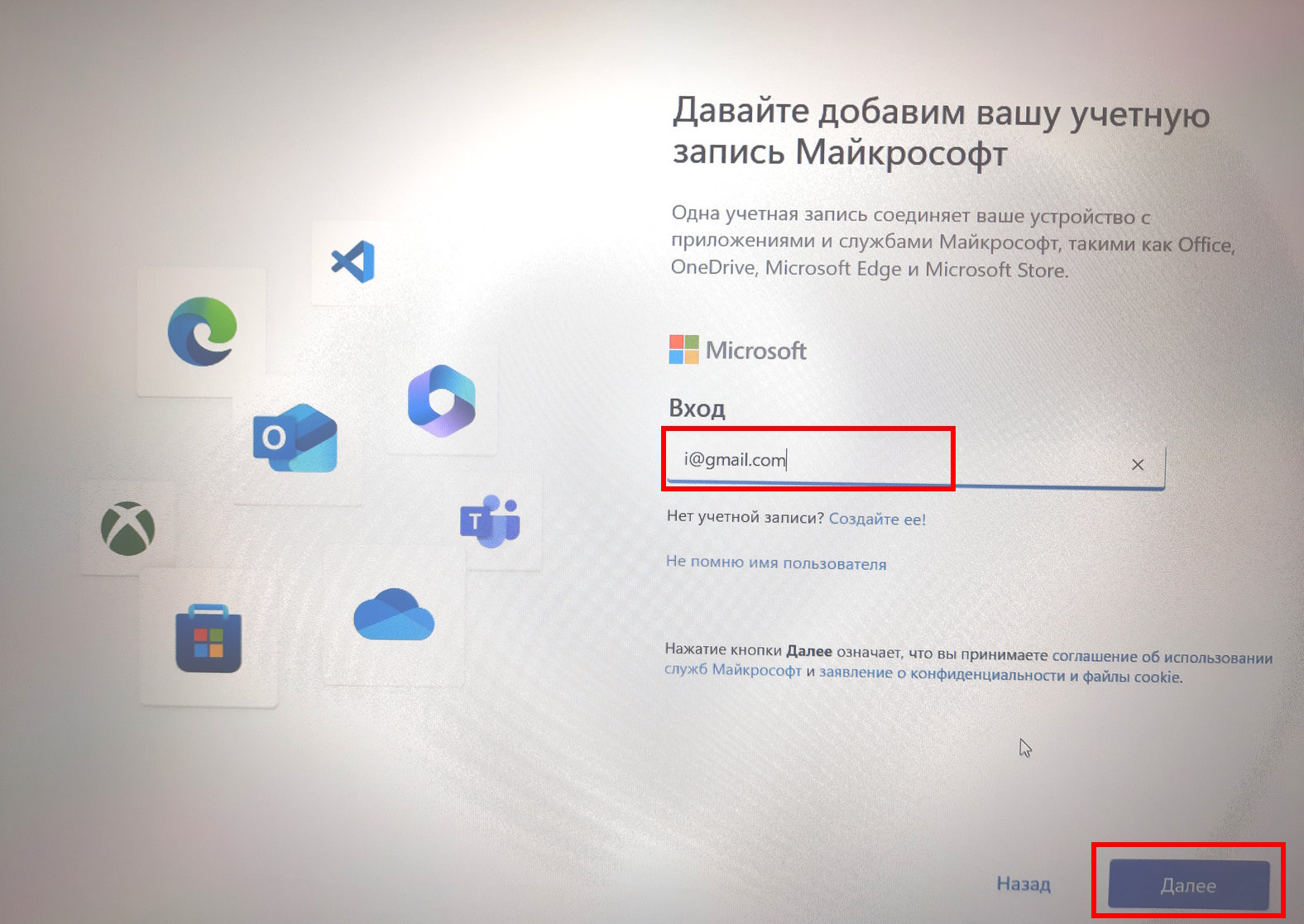
И любой случайный пароль
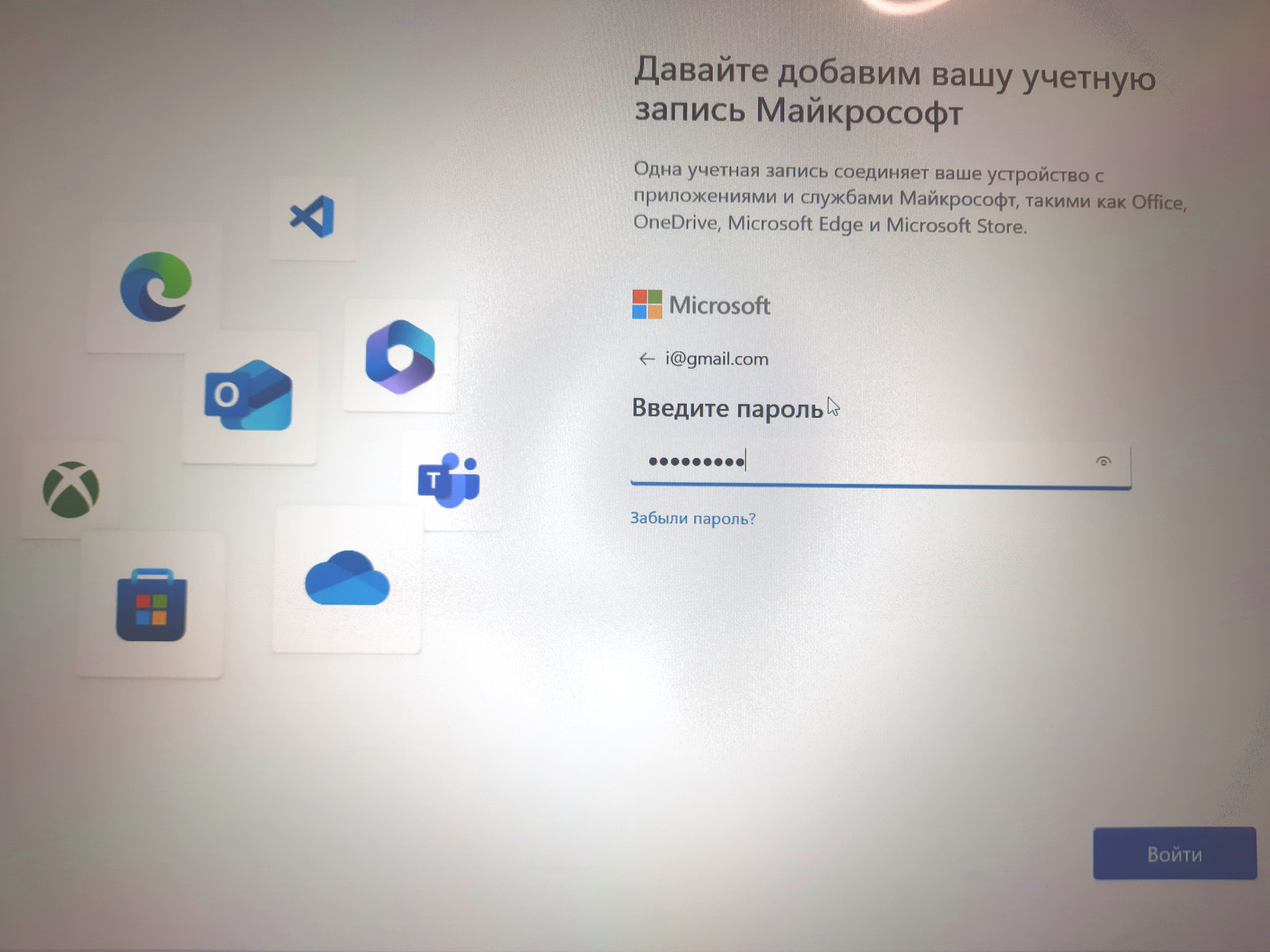
2. Обработка ошибки:
С высокой степенью вероятности система выдаст сообщение об ошибке или невозможности подключения к учетной записи Microsoft.
- Вариант А (Удачный): Система может автоматически перейти к предложению создать локальную учетную запись.


- Вариант Б (менее удачный): Система может предложить сброс для несуществующей учетной записи. В этом случае форма повторяет этот шаг несколько раз. Иногда после нескольких неудачных ошибок система «сдается» и предлагает создать локальную учетную запись.
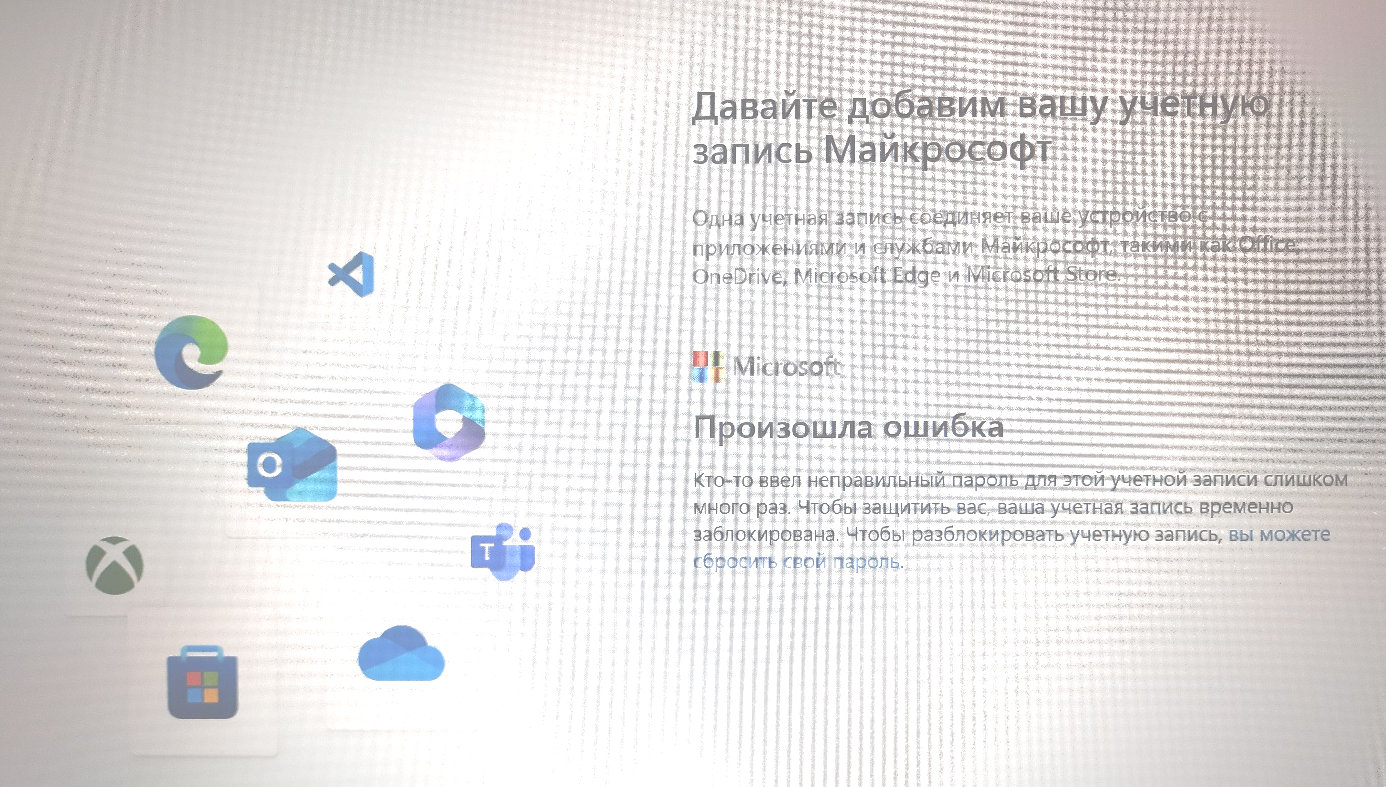
Метод 4. Отключение процесса сети через командный код
Это более технический, но очень эффективный способ.
- Доходим до экрана, где система запрашивает подключение к сети или вход в учетную запись Microsoft
- Открываем командную строку
Нажимаем клавиши Shift + F10. Откроется черное окно командной строки.
- Вводим команду
В командной строке вводим эту команду и нажимаем Enter:
oobebypassnro
Или эту:
taskkill /F /IM oobenetworkconnectionflow.exe
- Перезагружаем и создаём локальную учётную запись
После выполнения команды компьютера, скорее всего, перезагрузится. После перезагрузки на этапе подключения к сети у нас появится кнопка «У меня нет Интернета», и мы сможем спокойно создать локальную учетную запись.
Метод 5: Ввод команды по запросу учетной записи Microsoft
Этот метод аналогичен методу 4, но использует другую команду.
- Доходим до этапа создания учетной записи Microsoft
- Запускаем командную строку (Нажимаем клавиши Shift + F10)
- Вводим команду
start ms-cxh:localonly
- Создаём локальную учетную запись
Эта команда должна вызвать окно создания локальной учетной записи, где мы сможем ввести желаемое имя пользователя (например, admin, user) и пароль.
Метод 6: Подготовка образа Windows
Если мы создаём загрузочный USB-носитель с Windows 11 самостоятельно, мы можем использовать специальные инструменты.
Использование Rufus: При записи образа Windows 11 на USB-накопитель с помощью программы Rufus, в индикаторе есть опция «Удалить требование онлайн-аккаунта Microsoft» или аналогичная. Если установить этот флажок, то при установке Windows 11 будет сразу предложено создание локальной учетной записи, минуя этап привязки к Microsoft.
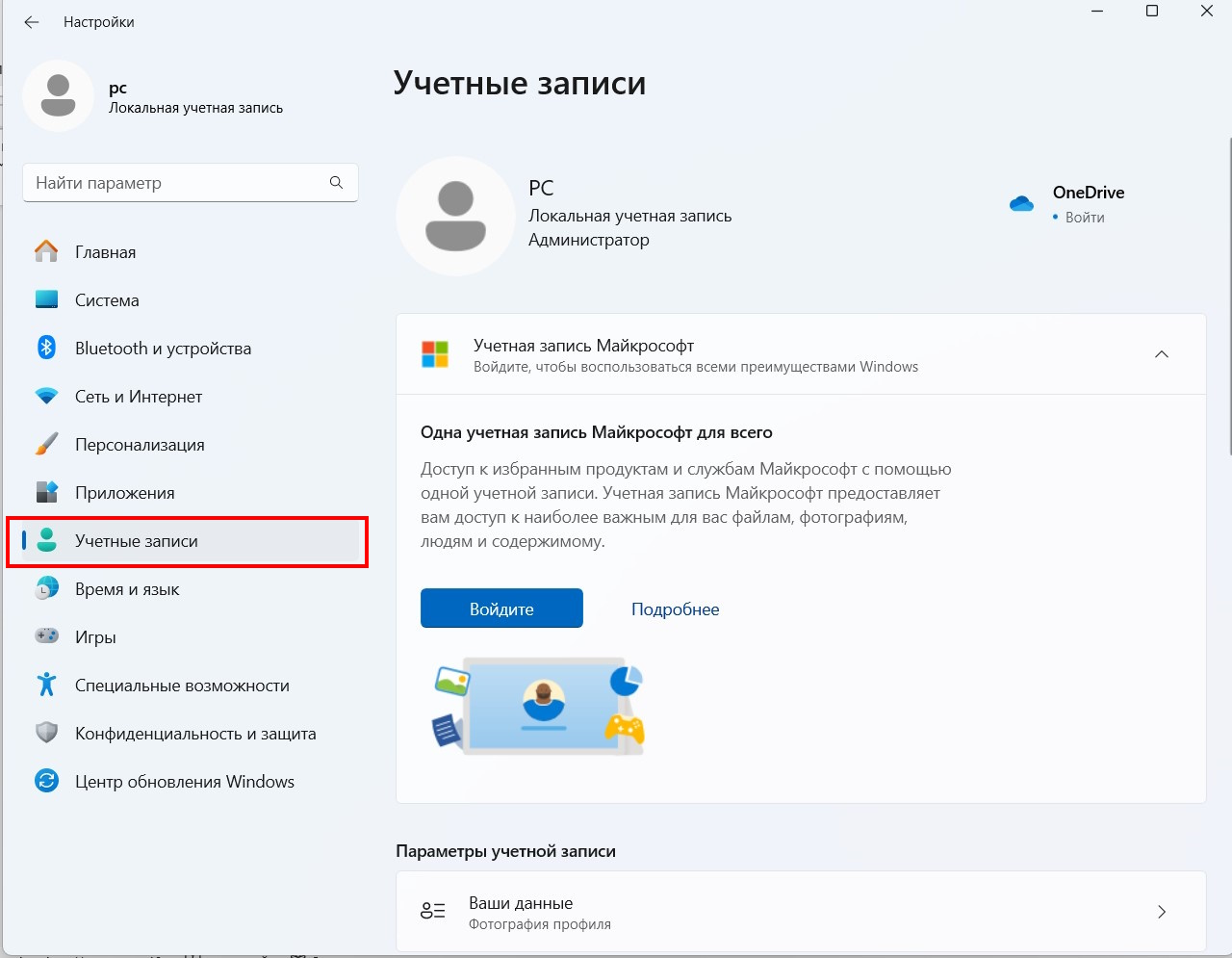
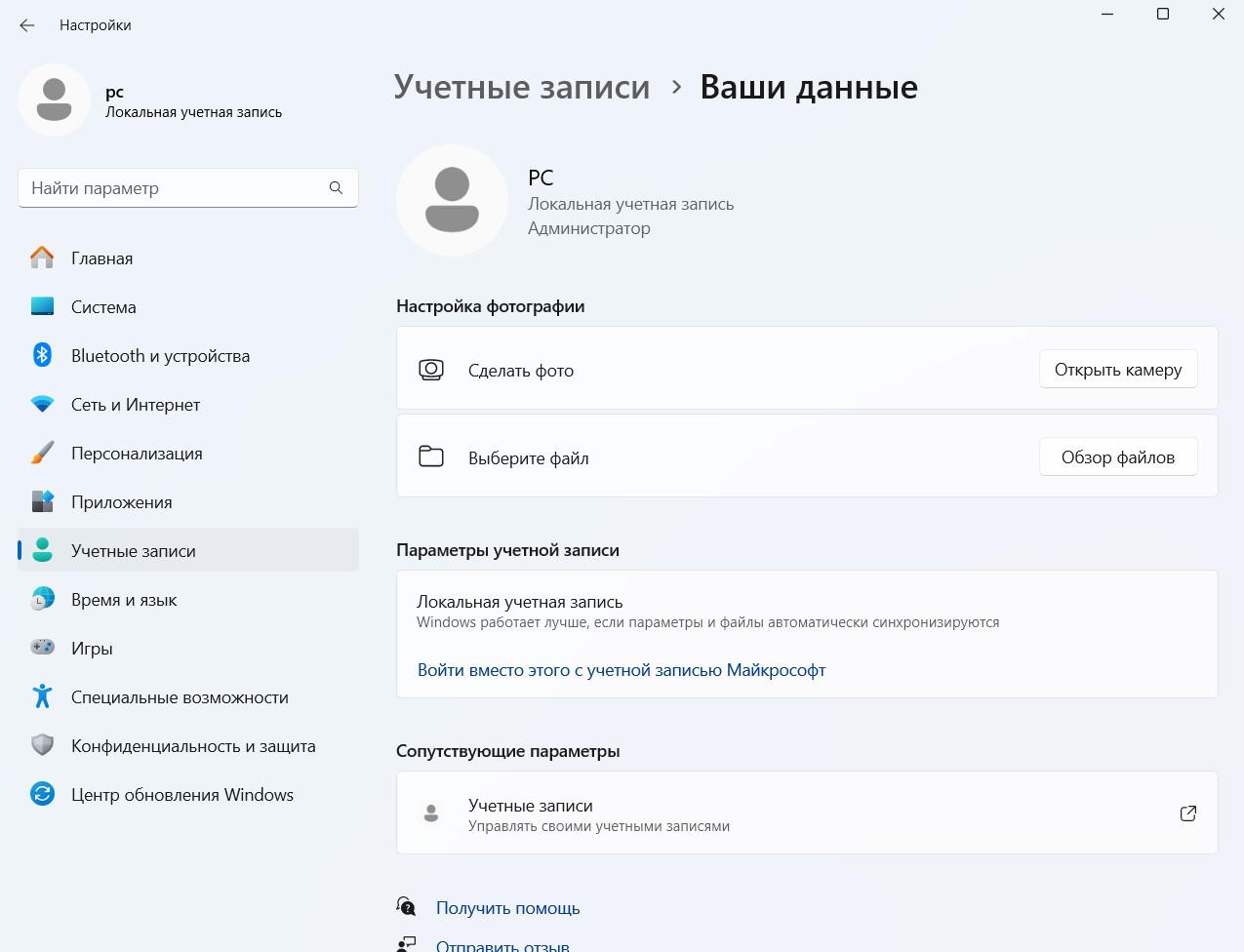
Просмотр и настройка учётных записей в системе доступно по пути:
«Параметры» — «Учётные записи»
Если эти методы не подошли, предлагаю посмотреть боле новую расширенную статью



Комментарии закрыты