

Создание профессиональной подписи в Microsoft Outlook
Создание профессиональной подписи в Microsoft Outlook – отличный способ добавить индивидуальность к вашим письмам, поделиться контактной информацией и повысить узнаваемость вашего бренда (если это применимо). Вот пошаговое руководство по созданию и настройке профиля:
Шаг 1. Открываем настройки почты.
- Запускаем Microsoft Outlook
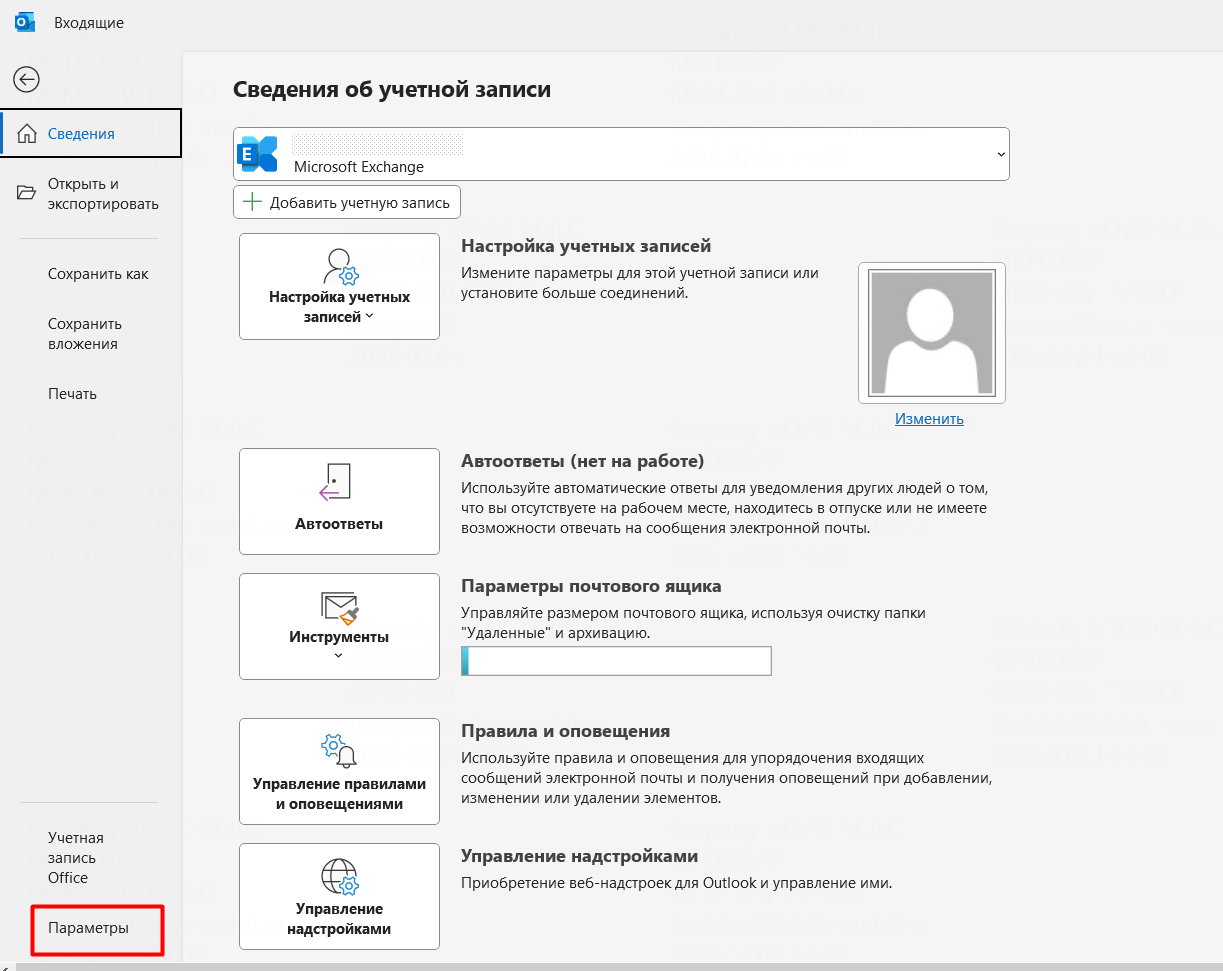
- Переходим в настройки: открываем вкладку «Файл» в верхней части меню
- В открывшемся окне выбираем «Параметры»
4. Выбираем раздел «Почта»
- Нажимаем кнопку «Подписи»
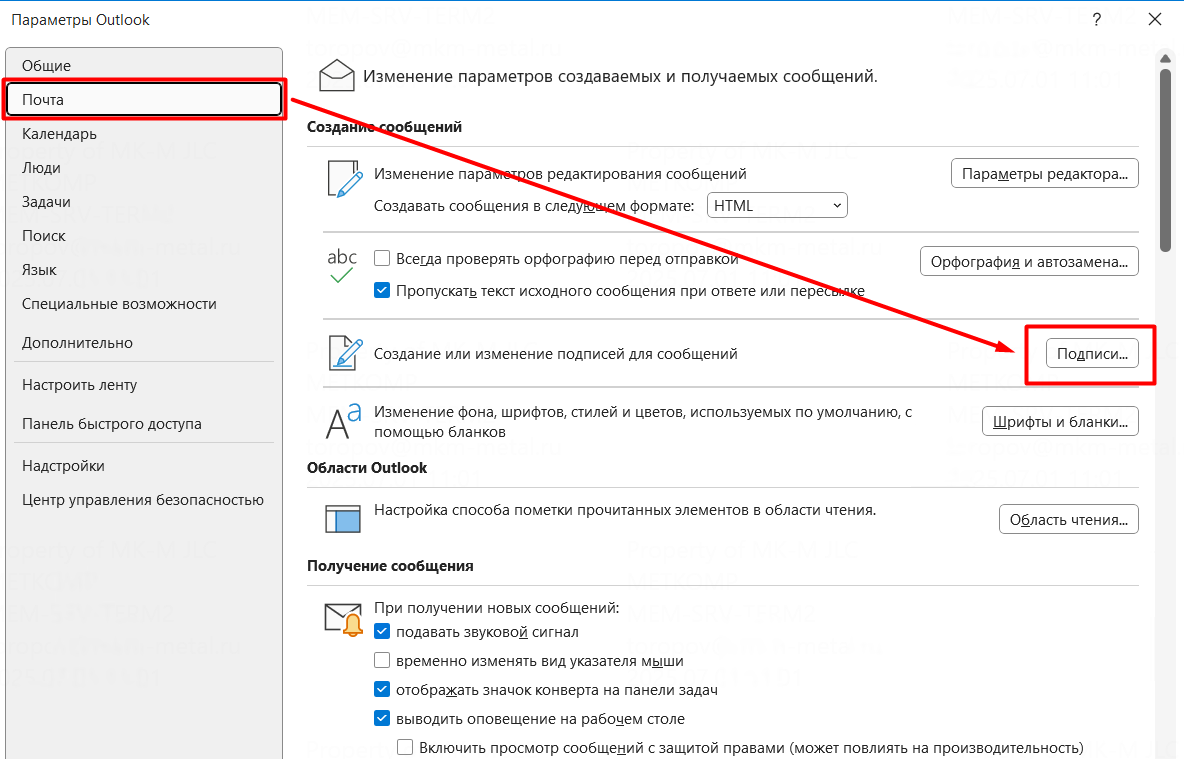
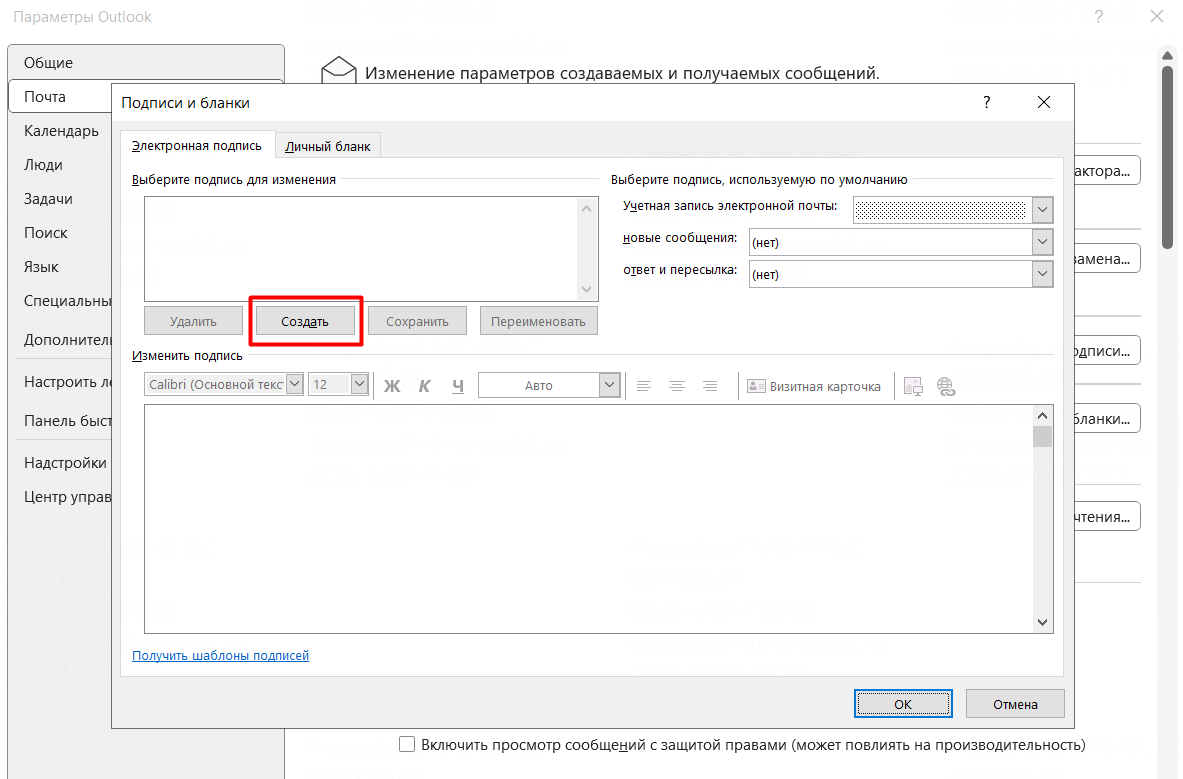
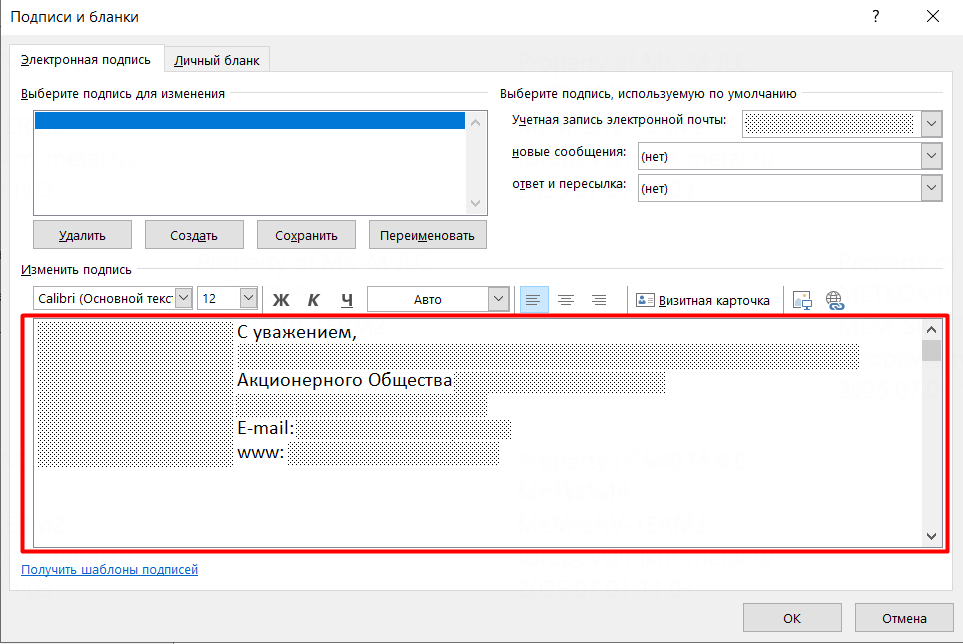
Откроется окно «Подписи и бланки».
Шаг 2: создаем новую подпись
- Создаём новую подпись: В окне «Подписи и бланки» нажимаем кнопку «Создать».
- Придумываем название подписи. Вводим название для нашего профиля (например, «Личная подпись», «Рабочая подпись», «Подпись для всех писем»). Это название будет использоваться только в списке подписей, чтобы мы могли быстро выбрать нужный вариант.
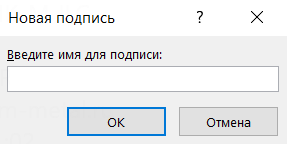
- Нажимаем «ОК»
Шаг 3. Заполняем текст подписи.
- В поле «Изменить подпись» добавляем текст. Как правило, хорошая подпись включает в себя следующие данные:
- Приветствие (по желанию): «С уважением» или просто «С уважением».
- Должность: Должность в организации.
- Организация: Название вашей компании или организации.
- ФИО: Ваше имя и фамилия.
- Контактная информация:
- Телефон (рабочий или личный, если это уместно).
- Адрес электронной почты (по умолчанию, он уже будет в почте, но можно продублировать).
- Сайт (веб-сайт вашей компании или личный сайт).
- Логотип компании (по желанию): Логотип компании может подчеркнуть имидж компании
Пример подписи:
| С уважением, Иван Иванов Менеджер по продажам ООО «Пример Компания» Тел.: +7 (123) 456-78-90 Email: ivan.ivanov@example.com Веб-сайт: www.example.com [Логотип компании (если есть)] |
Форматирование текста: Можно использовать инструменты форматирования, доступные в редакторе, чтобы настроить внешний вид подписи: шрифт, цвет, выравнивание, жирный шрифт, курсив, вставка изображений
Шаг 4. Дополнительные настройки
Выбор подписи по умолчанию. Если используется несколько учетных записей, выбираем учетную запись, для которой настраиваем подпись.
- Новые сообщения: Выбираем подпись, которую будем использовать для новых сообщений из выпадающего списка.
- Ответы и пересылка: выбираем подпись, которую будем использовать для ответов на письма и пересылки сообщений. Если не нужно, чтобы подпись добавлялась автоматически, выбираем «(Нет)».
Шаг 5: Сохранение результата
- Сохраняем изменения: Нажимаем кнопку «ОК» в окне «Подписи и бланки», а затем кнопку «ОК» в окне «Параметры Outlook».
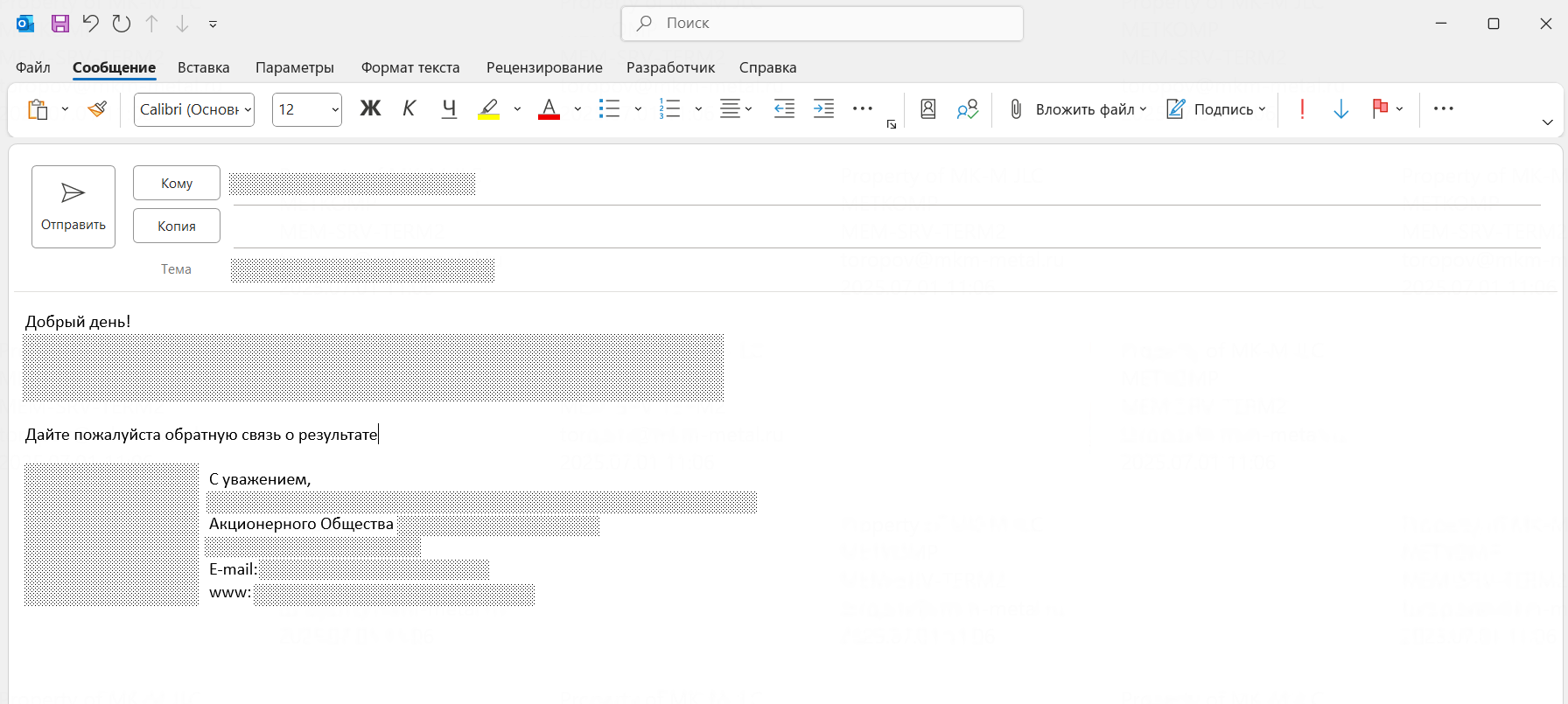
- Проверяем подпись: создаём новое письмо в Outlook и проверяем, что наша подпись отображается правильно.
Дополнительные советы и рекомендации:
- Краткость: Подпись должна быть информативной, но не слишком длинной.
- Согласованность: Если это корпоративная почта, придерживаемся стандартного стиля компании.
- Логотип: проверяем, что логотип имеет хорошее качество и не занимает много места.
- Обновление подписи: Регулярно обновляем свою подпись, если меняется должность, контактная информация или политика компании.
- Разные подписи: можно создать несколько подписей для разных целей (например, рабочая подпись и личная подпись).
- HTML-подписи: Outlook позволяет использовать HTML для создания более сложных подписей с форматированием, таблицами и изображениями.
- Автоматическое добавление к ответам: можно рассмотреть возможность добавления подписи к ответам и пересылкам, чтобы получатели всегда знали, кто отправитель.
- Проверка орфографии: всегда, ВСЕГДА! проверяем орфографию и пунктуацию в подписи и отправляемых письмах.
Следуя этой инструкции, можно быстро создать профессиональную подпись в Microsoft Outlook, которая вызовет хорошее впечатление у собеседника


Комментарии закрыты