

Ошибка при подключении к удалённому принтеру 0x0000011b
Использовать один принтер на весь кабинет – удобно и экономично. Особенно если это современная модель с поддержкой проводной сети или сети Wi-Fi.
Те принтеры, которые не обладают сетевым интерфейсом или по каким-то причинам работают в сети нестабильно, можно подключить к одному из компьютеров и предоставить доступ для остальных. Но в этом случае иногда даже при правильной настройке могут возникать ошибки при подключении. Одна из самых распространённых – 0x0000011b.
Разберёмся, почему она появляется и как её устранить.
Подключение и настройка общего доступа к принтеру
1 Подключаем принтер к основному компьютеру (в нашем примере – компьютер под управлением Windows 10).
2. Устанавливаем драйверы с сайта производителя – это обеспечит корректную работу сканера и доступ к расширенным настройкам.
3Открываем меню: Параметры — Устройства — Принтеры и сканеры.
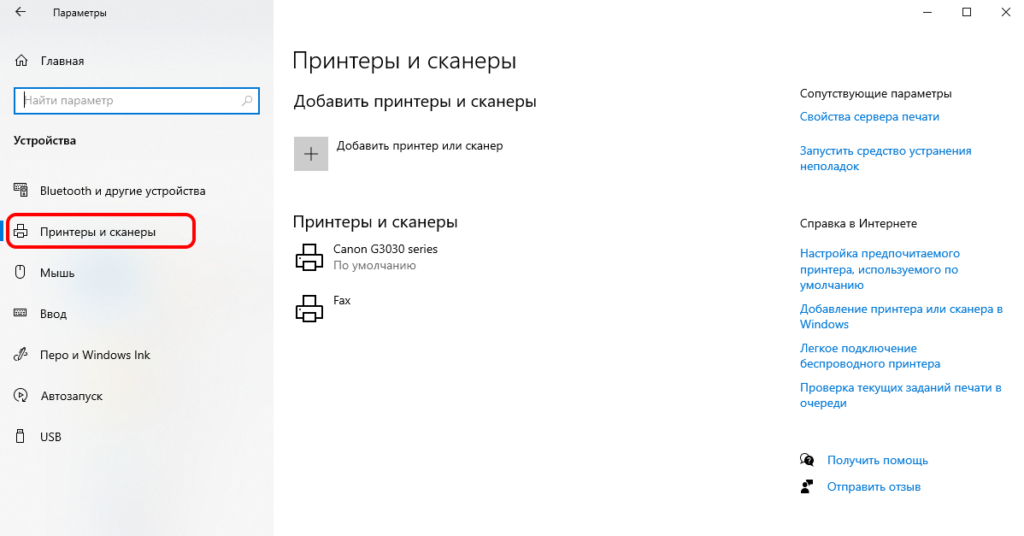
4. Выбираем нужный принтер. Открываем пункт «Управление»
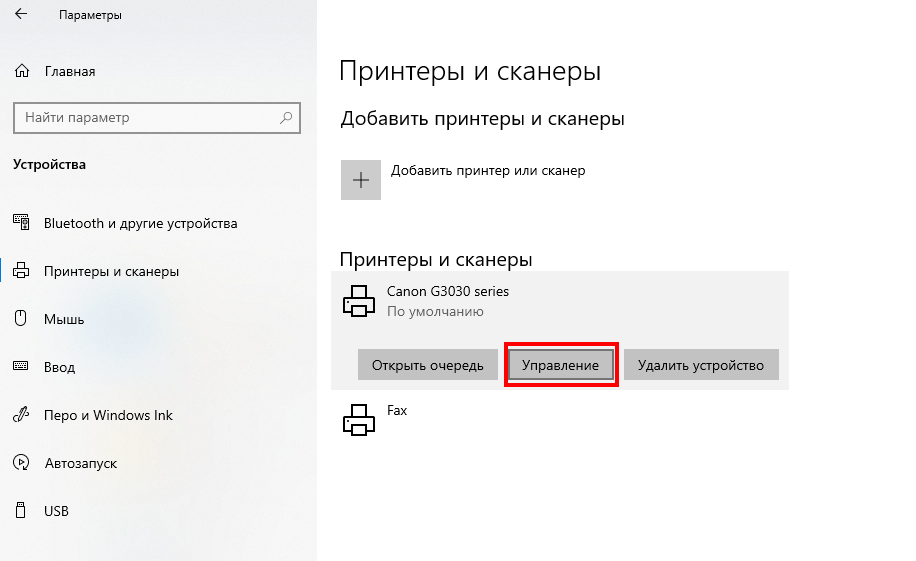
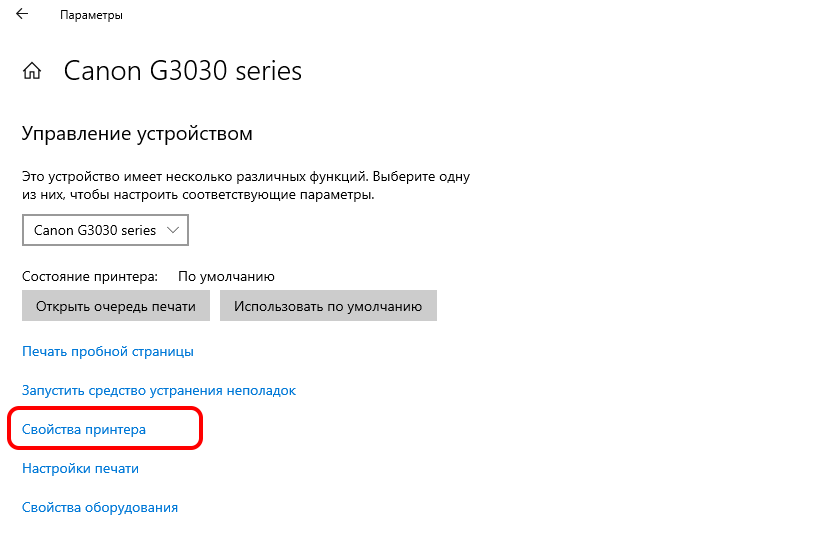
Затем «Свойства принтера»
5. На вкладке Доступ ставим галочку «Общий доступ к данному принтеру» и задаём имя
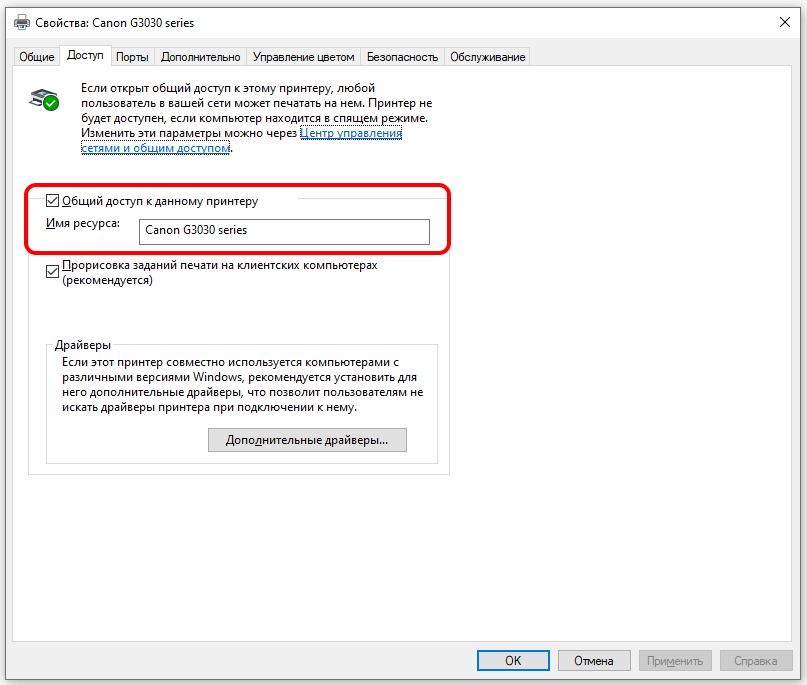
Теперь принтер доступен для других компьютеров в сети.
Подключение принтера на клиентской машине:
В проводнике вводим адрес основного компьютера (имя_компьютера)
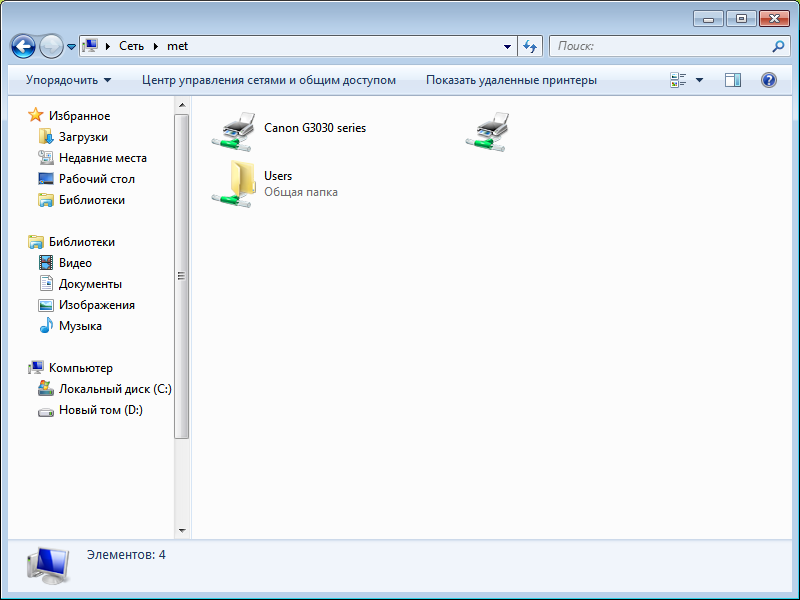
Находим нужный принтер, жмём правой кнопкой и выбираем «Подключить»
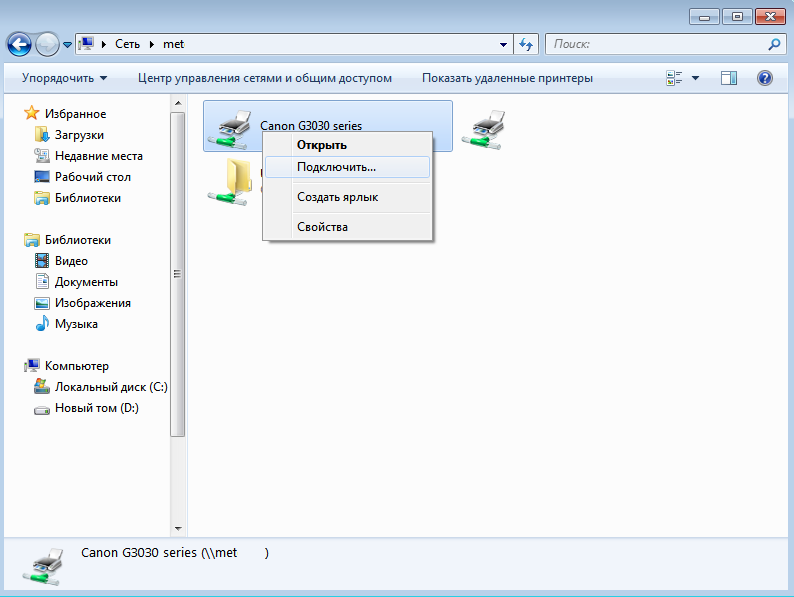
В обычных условиях этого достаточно. Но иногда появляется ошибка:
Windows не удается подключиться к принтеру
В ходе операции произошла ошибка 0x0000011b

Причина ошибки 0x0000011b
Эта ошибка связана с обновлениями безопасности Windows, закрывающими уязвимость Windows Print Spooler Spoofing Vulnerability (CVE-2021-1678).
После обновлений (например, KB5005565, KB5005652, KB5006670) Windows блокирует часть сетевых подключений к принтерам.
Часто удалить обновления нельзя, так как они встроены в текущие версии Windows. Но есть решение.
Исправление ошибки через реестр
Исправить проблему можно изменением параметра в системном реестре на «раздающем» компьютере.
- Нажимаем Win+R, введите команду regedit и нажмите Enter
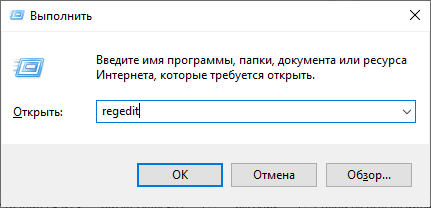
2. В открывшемся редакторе переходим в раздел:
HKEY_LOCAL_MACHINESYSTEMCurrentControlSetControlPrint
3. В правой части окна щёлкаем правой кнопкой мыши — Создать → Параметр DWORD (32 бита).
4. Задаём имя параметра:
RpcAuthnLevelPrivacyEnabled
5. Дважды кликаем по параметру и устанавливаем значение 0
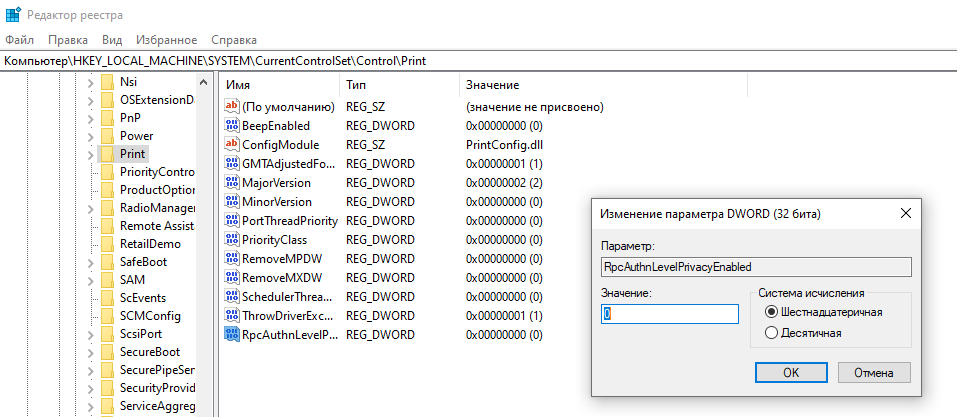
6. Закрываем редактор реестра и перезагружаем компьютер.
После перезагрузки повторяем подключение к принтеру на клиентской машине. Ошибка 0x0000011b больше не должна появляться.
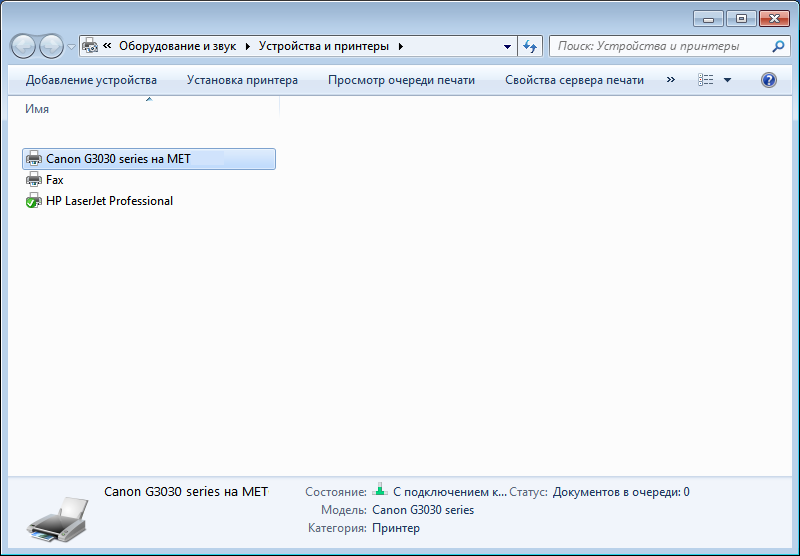
Принтер установился



Комментарии закрыты