
Canon Pixma G3430 печатает бледно
Владельцы принтера Canon Pixma G3430 с СНПЧ могут столкнуться с неожиданной ситуацией: печать изображений выглядит довольно бледной.
Давайте разберёмся, почему так происходит и как можно улучшить качество печати.
1. Низкий уровень чернил
Проверяем уровень чернил в резервуарах. Даже если принтер не выдает предупреждение о низком уровне, возможно, их недостаточно для качественной печати, особенно для цветных изображений.
2. Засорение печатной головки
Наиболее распространенная причина. Если принтер долго не использовался, чернила могут засохнуть и заблокировать дюзы (сопла) печатающей головки, что приводит к неравномерной подаче, пропускам или бледности печати.
Можно попробовать выполнить очистку печатной головки через меню принтера или программного обеспечения Canon. Обычно есть опции «Очистка печатной головки» и «Глубокая очистка». При необходимости повторяем очистку несколько раз.
Найти утилиту обслуживания можно следующим путём:
«Параметры» — «Устройства» — «Принтеры и сканеры» — Canon G3430 — «Управление» — «Настройка печати» — вкладка «Обслуживание»

Нажимаем «Проверка сопел» и ждём вывода диагностического листа. На нём должны быть ровные цветные полосы без пробелов.
Если есть пробелы или разрывы — выполняем «Очистку». При значительных пробелах можно запустить «Глубокую очистку»
Внимание: глубокая очистка расходует больше краски.
После очистки снова распечатываем тест и проверяем, что все дюзы работают ровно.
Если очистка не помогает и остаются пропуски, то необходима ручная очистка печатной головки. Для этого необходима чистящая жидкость. Однако, если опыт в этом деле небольшой, то лучше обратиться в сервисный центр, т.к. есть вероятность поломки дюз или других элементов печатающей головки
3. Проблемы с чернилами
Использование неоригинальных некачественных красок может привести к проблемам с печатью, включая низкую яркость. Рекомендую использовать только оригинальную краску Canon.
Также следует убедиться, что используется краска, предназначенная именно для нашей модели принтера Canon Pixma G3430.
4. Включён режим экономии
В этом случае можно попробовать повысить качество печати или отключить режим экономии в настройках принтера
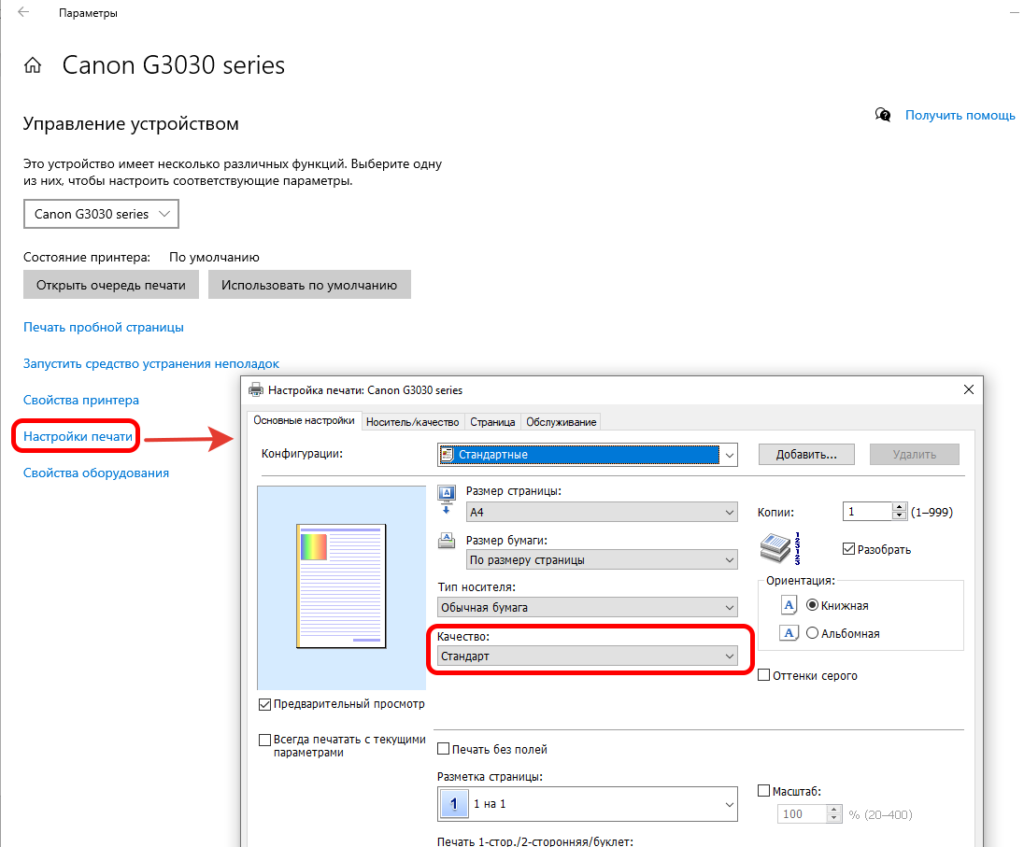
Переходим по следующему пути:
«Параметры» — «Устройства» — «Принтеры и сканеры» — Canon G3430 — «Управление» — «Настройка печати»
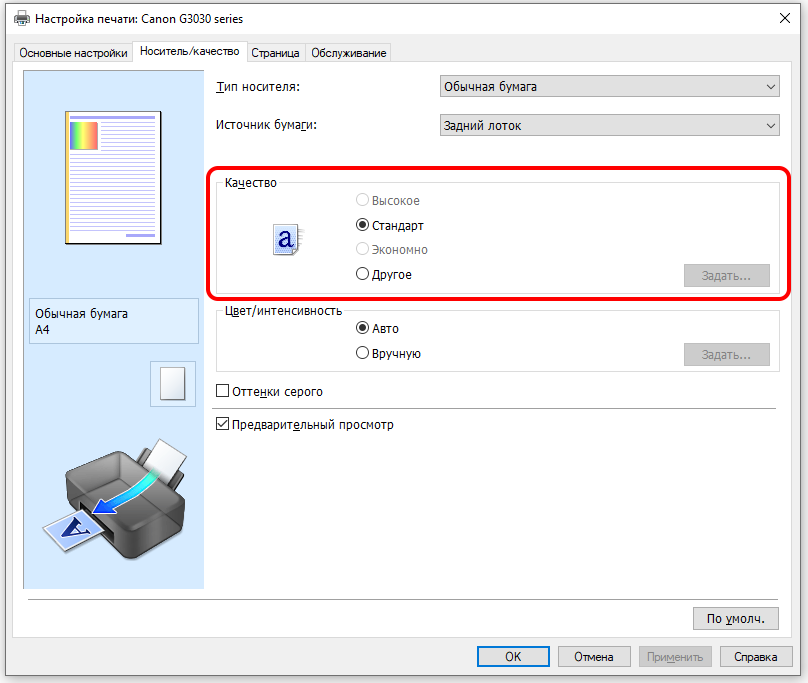
На вкладке «Основные настройки» проверяем поле «Качество». Чем ниже качество, тем меньше расходуется краска и быстрее печатается изображение. И наоборот, при высоком качестве замедляется скорость печати и увеличивается расход краски. Оптимальным вариантом является значение «Стандарт»
5. Выбран режим «Печать без полей»
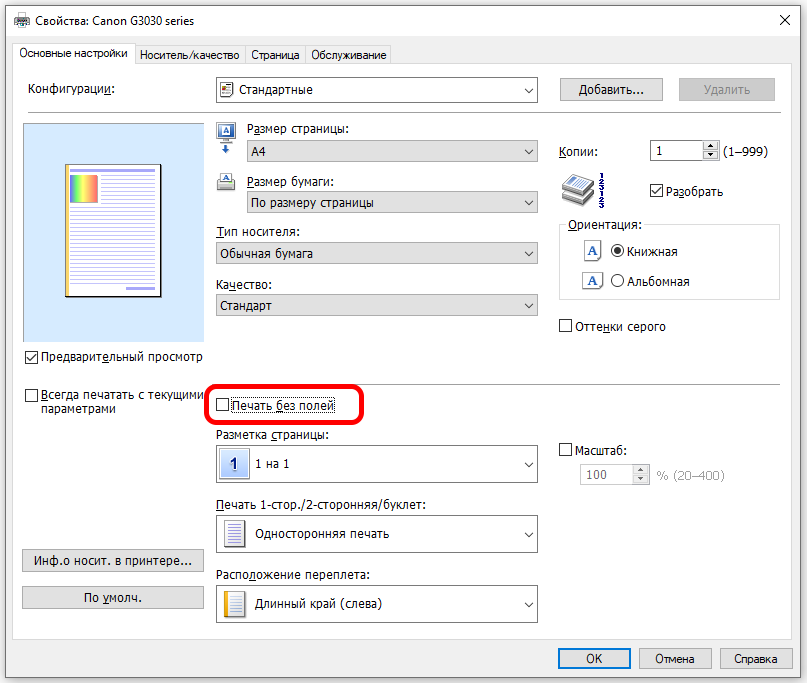
В принтерах Canon серии Pixma G (включая G3430) есть особенность драйвера: при активации печати в режиме «без полей» система искусственно снижает подачу чернил. Сделано это для защиты от подтёков и разводов на краях бумаги. В результате картинка выходит менее насыщенной, чем при печати с полями.
Это программное ограничение, встроенное в драйвер. Если качество принципиально важнее, чем отсутствие белой рамки, снимаем галочку «печать без полей» и при печати устанавливаем поля хотя бы 3 мм.
6. Неверный цветовой профиль принтера
Возможно, стандартный цветовой профиль не соответствует возможностям принтера. В этом случае можно попробовать настроить профиль вручную.
В окне параметров печати на вкладке «Носитель/Качество» выбираем «Цвет/Интенсивность» — «Вручную» и нажимаем кнопку «Задать»
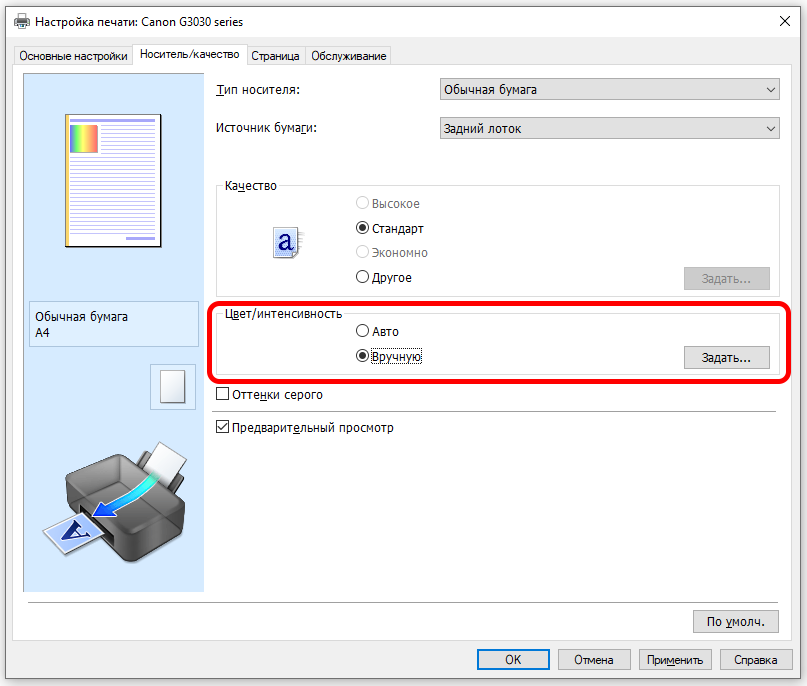
Увеличиваем параметр «Интенсивность» на +10–20.
При необходимости повышаем яркость/контраст.

Сохраняем этот профиль
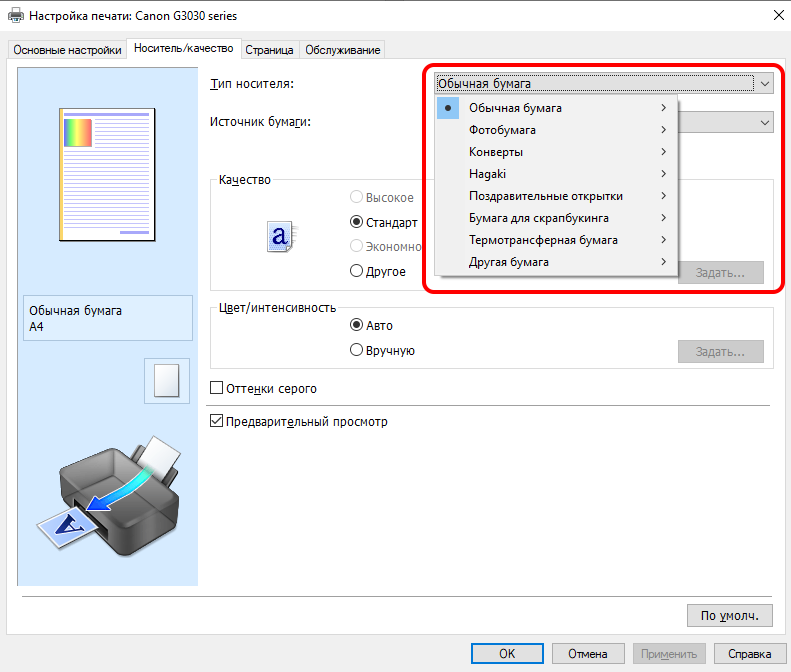
7. Неверно указанный тип бумаги
Для разного типа бумаги принцип нанесения краски немного отличается
При печати на фотобумаге, в настройках нужно указать «Фотобумага глянцевая» или «Фотобумага матовая».
Для обычной офисной бумаги выбираем пункт «Обычная бумага».
Неправильно выбранный тип бумаги часто делает изображение тусклым или наоборот: жирным и расплывчатым
8. Некорректная работа графического программного обеспечения
Производитель рекомендует использовать фирменное ПО Canon. Например, программу Canon Easy-PhotoPrint Editor (или мобильное приложение).
При печати через неё алгоритмы обработки изображения отличаются, и без полей качество часто выше, чем при печати напрямую из Word или PDF.
Мне также нравится работа с ПО XnView
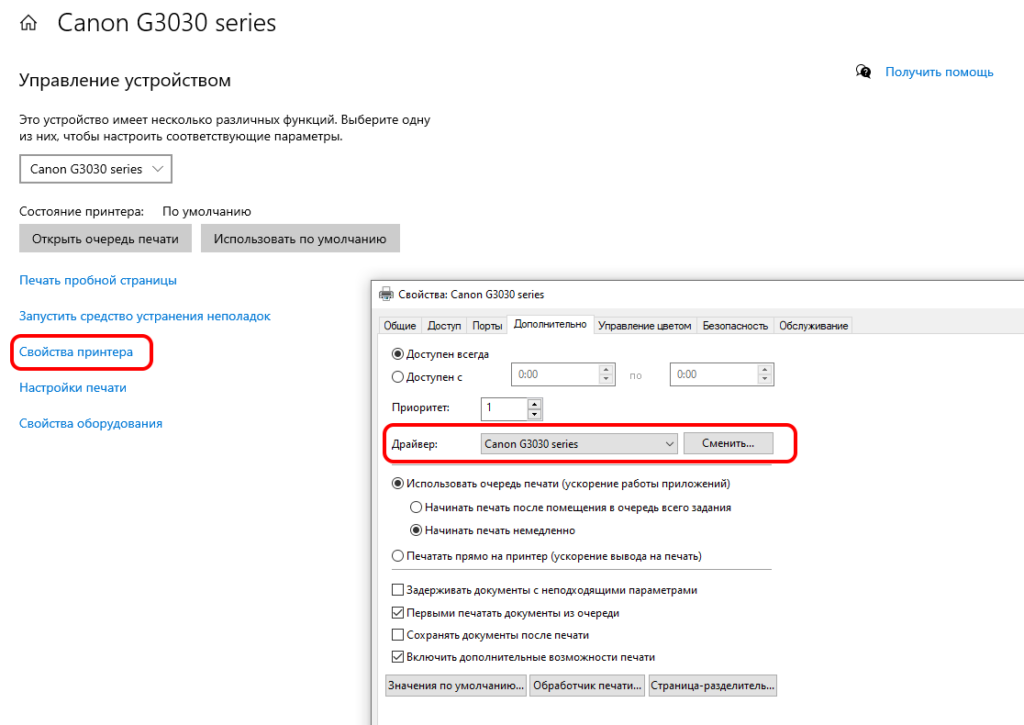
9. Неверно подобранный или неисправный драйвер
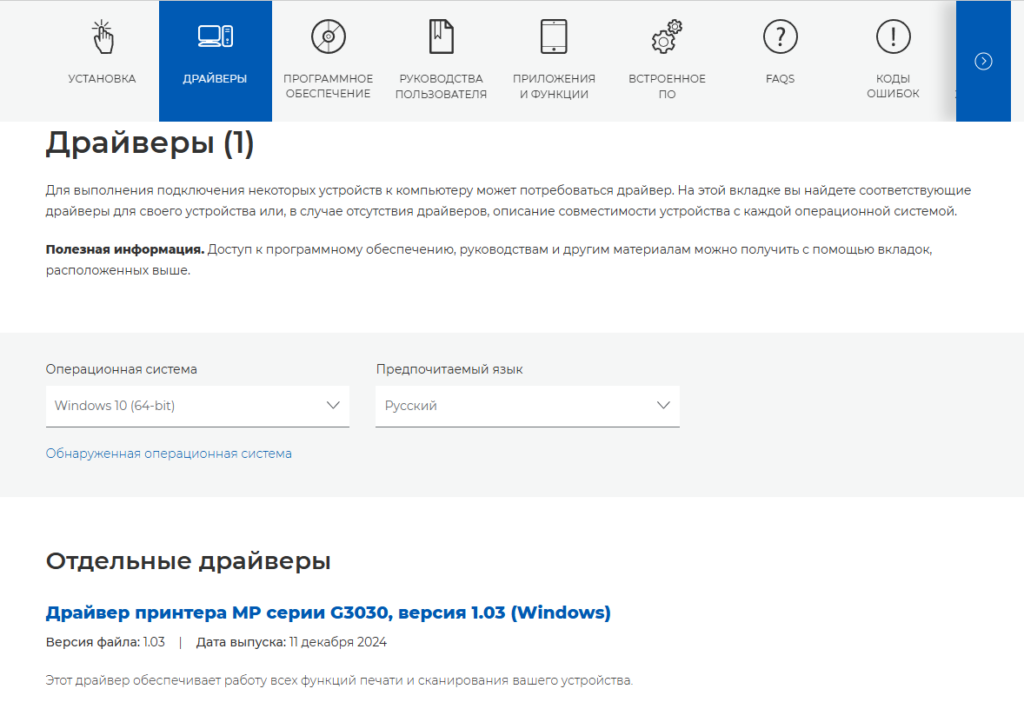
Проверяем, что установлены последние версии драйверов и ПО Canon.
Загрузить их можно с официального сайта Canon.
10. Проблема в самом документе
Иногда проблема кроется вовсе не в принтере, а в файле.
Например, если в документе цвет текста не чёрный, а тёмно-серый, на печати он будет казаться бледным.

11. Аппаратные проблемы
Неисправность печатной головки: В редких случаях физическое повреждение печатающей головки может привести к проблемам с печатью. В этом случае возможна замена печатной головки.
Проблемы с электронным управлением принтера. Очень редко, но возможны проблемы с электроникой принтера, которые влияют на подачу чернил.


Комментарии закрыты