

Sony Vegas не принимает видео с телефона
Столкнулся с такой ситуацией. Купил новый телефон, наснимал кучу видео, хотел смонтировать в старом добром Sony Vegas 13, но при добавлении видео программа закрывается с ошибкой. При этом, видео со старых устройств добавляются в проект всё также, без проблем
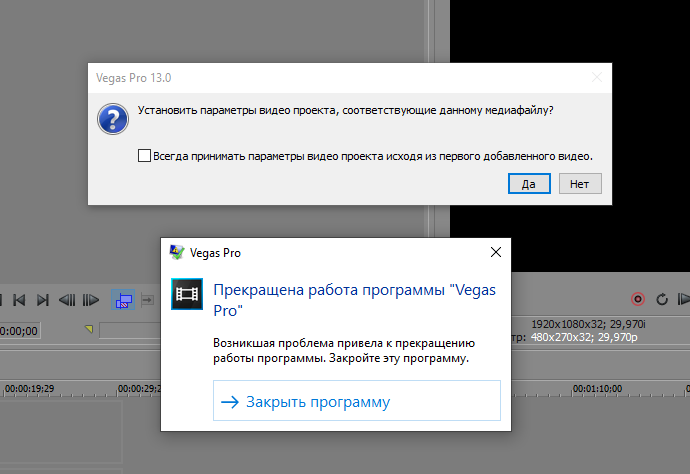
Что, собственно, произошло?
Самая вероятная причина – это смена кодека
Современные смартфоны по умолчанию записывают видео в формате HEVC (H.265) вместо привычного H.264. Это связано с тем, что HEVC даёт лучшее качество при меньшем размере файла. Даже если видео записано в H.264, новые телефоны используют более современный High Profile.
Так вот, проблема в том, что старые версии Sony Vegas (вплоть до 13-й) не поддерживают HEVC, а H.264 «понимают» только в Baseline и Main Profile.
Проблема может крыться и в уровне видео. Современные телефоны записывают видео с уровнем 5.0, 5.1 или 5.2 (поддержка 4K, высокий битрейт, много опорных кадров). Vegas 13 рассчитан на уровень не выше 4.1.
Ещё одна новая фишка – это переменная частота кадров (VFR). В моменты статики кадров меньше, при движении — больше. Vegas ожидает постоянную (CFR), и VFR вызывает сбои при рендеринге и монтаже.
Ну и конечно, битрейт и разрешение. Современные телефоны легко записывают 4K при 60 или 120 fps с битрейтом под 100 Мбит/с. Для старого Vegas — это слишком тяжёлый поток, с которым он может не справиться.
Посмотреть свойства видеофайла можно в любом проигрывателе. Я обычно использую Media Player Classic (поставляется с набором кодеков K-Lite Codec Pack). ♫ Запускаем в нём видео с телефона и жмём «Файл» — «Свойства»
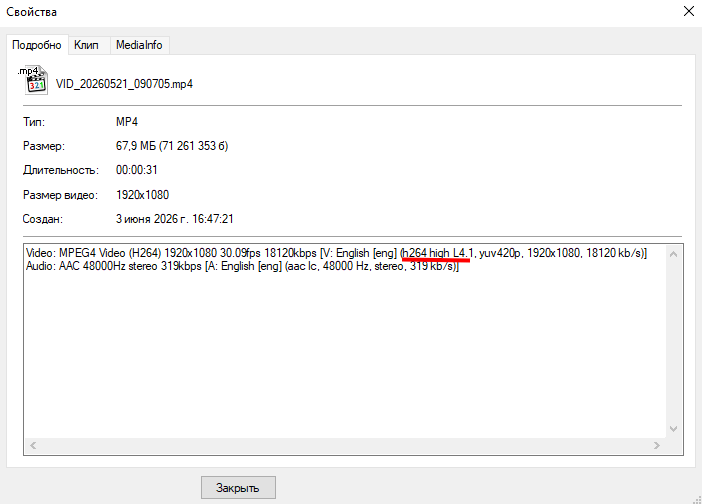
На скрине видно, что видео использует кодек h264 high, который нам не подходит
Решений можно предложить несколько.
Решение 1. Конвертация видео
Программ конвертации видео сегодня много. Есть со сложными настройками, есть интуитивно понятные даже новичку. Платные, бесплатные. Предлагаю, рассмотреть один из них — HandBrake ♫ (Для его работы может дополнительно потребоваться .NET 10.0 Desktop Runtime (v10.0.9). Установщик предложит при необходимости) ♫
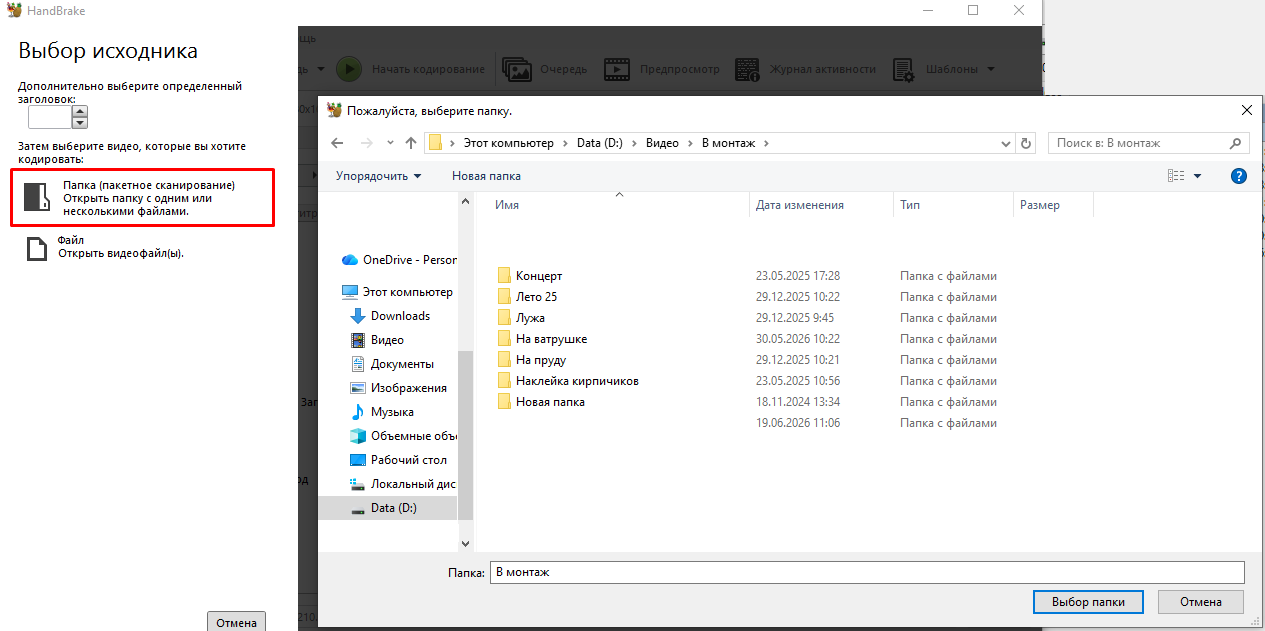
Запускаем. Видео можно добавить обычным перетаскиванием
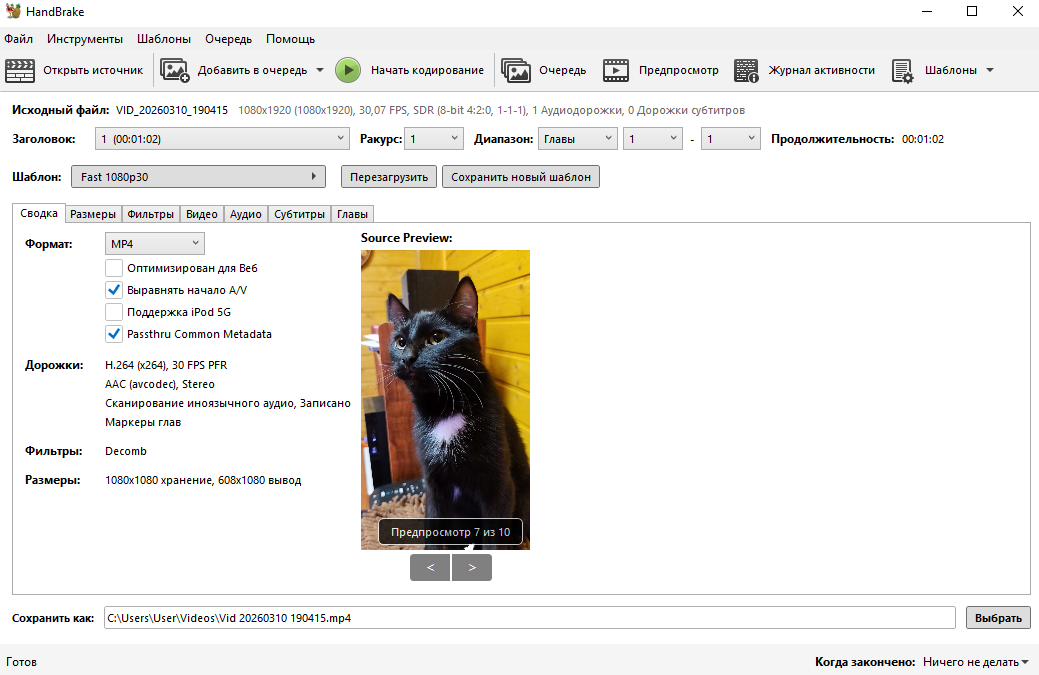
Для примера, можно выставить следующие настройки, которые «перекроют» проблемные места:
| Параметр | Значение |
| Формат | MP4 |
| Видеокодек | H.264 (x264) |
| Профиль | Main (не High!) |
| Уровень | 4.0 или 4.1 |
| Частота кадров | Constant (постоянная), 25 или 30 fps |
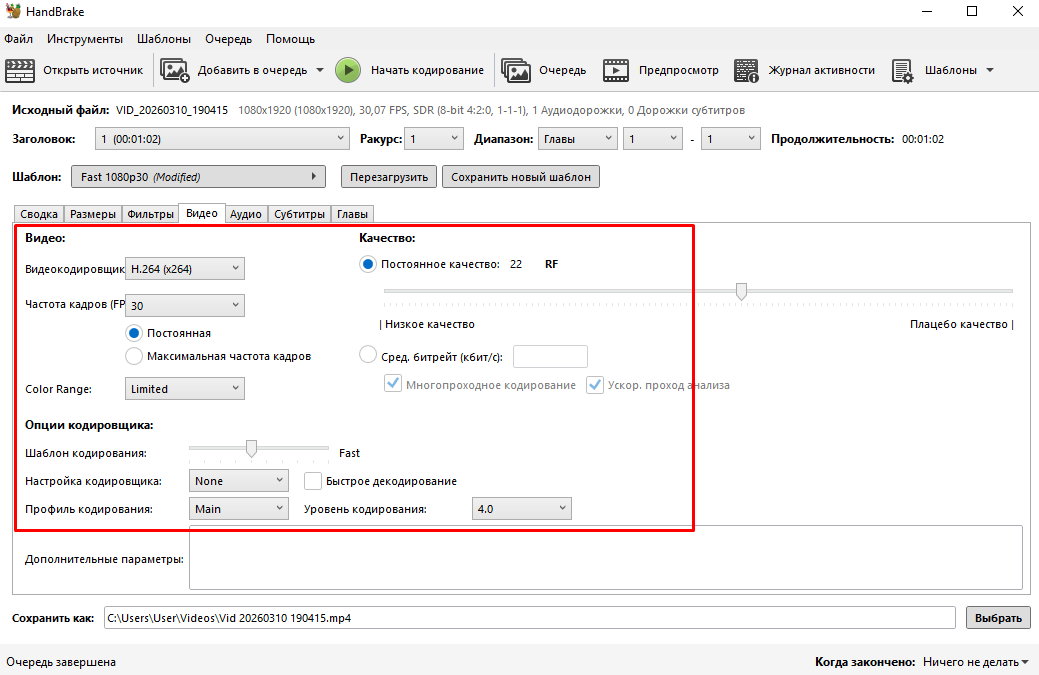
Дополнительные возможности HandBrake:
- Пакетная конвертация — можно загрузить целую папку с видео и обработать за один раз. (Не забываем нажать «Добавить в очередь» — «Добавить все»)
- Поддержка редких форматов — например, .ts с камер 360°. HandBrake отлично справляется с контейнерами, которые не понимает Vegas.
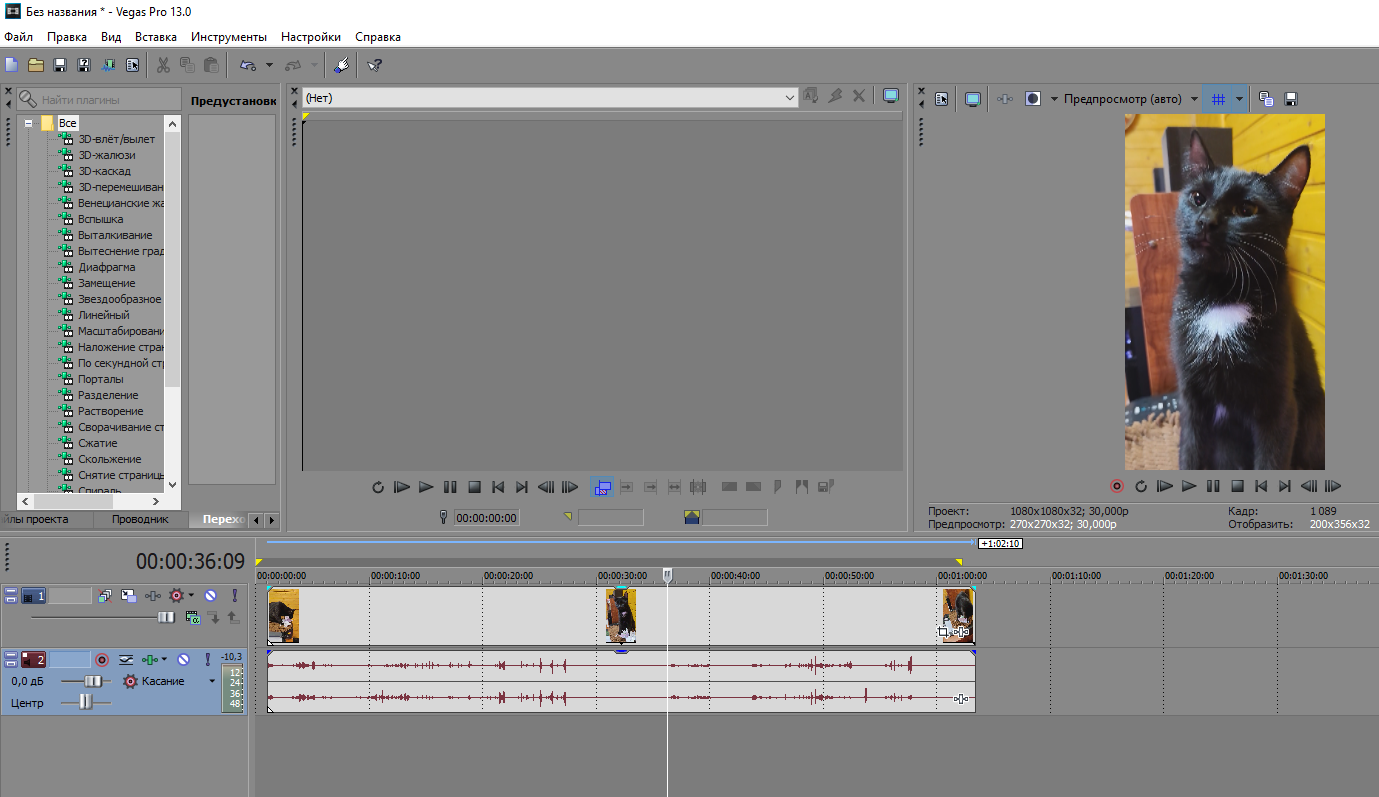
После кодирования файлы добавляются в проект Sony Vegas без ошибок.
Решение 2. Настройка камеры телефона
Это скорее как профилактика на будущее. К имеющимся видеофайлам этот пункт не подходит.
Конкретные рекомендации тут давать сложно, так как настройки камер в разных телефонах отличаются.
В общих чертах, настройки должны выглядеть примерно так:
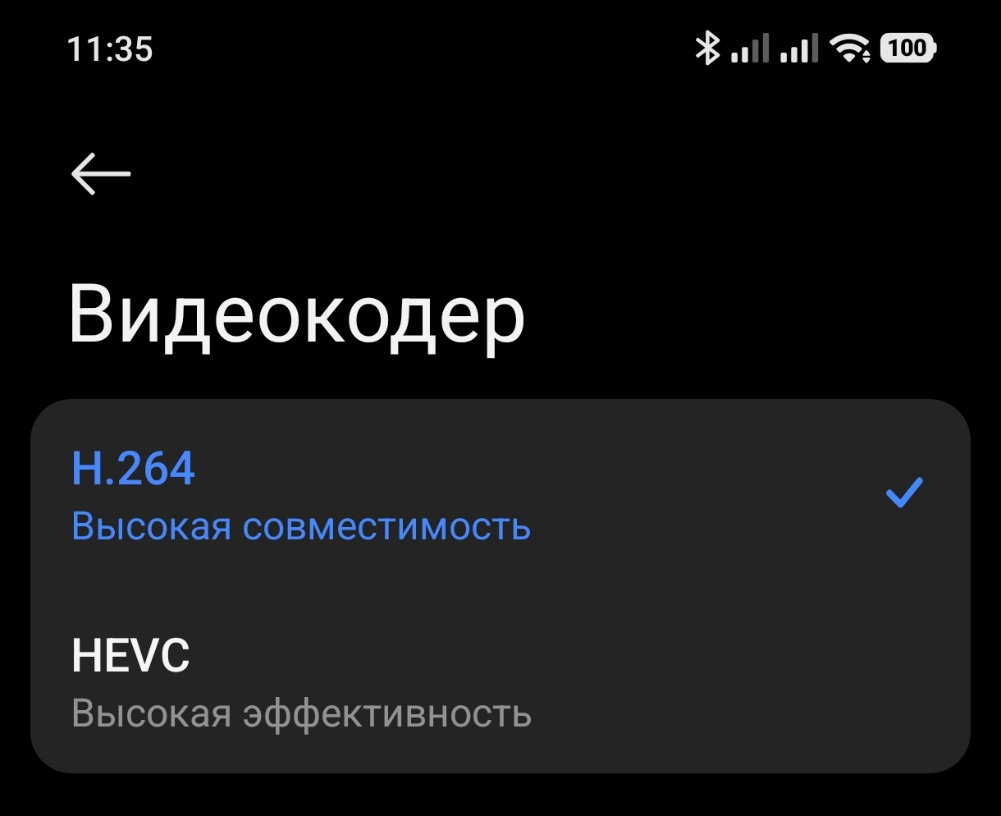
- Кодек: H.264 (не HEVC)
- Разрешение: 1080p (Full HD) вместо 4K
- FPS: 30 (стабильное значение)
Однако, есть вероятность, что нужные настройки могут отсутствовать
Решение 3. Обновить Vegas до новой версии
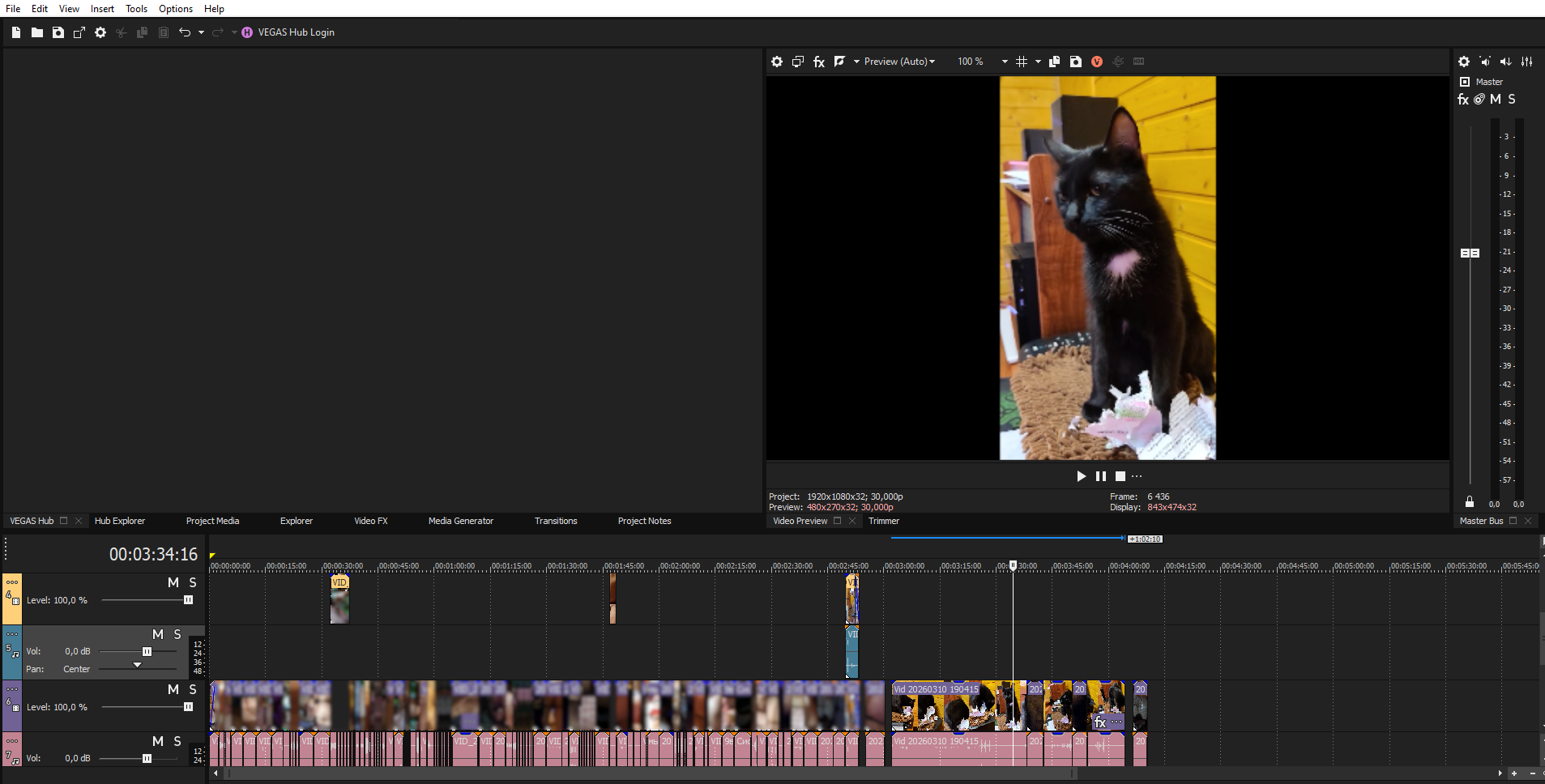
Наверное, пора обновиться. На момент написания статьи актуальной версией является Magix Vegas Pro 21 (Проект теперь принадлежит компании MAGIX).
И мы получаем новый, обновлённый уровень работы с видео.
- Видео с любых современных телефонов открываются без конвертации.
- Поддержка 4K, 8K, HDR
- Более быстрый рендеринг — используется современное аппаратное ускорение (GPU, кодеки Intel и NVIDIA). Я был приятно удивлён, увидев, что файлы создаются в 1.5–2 раза быстрее, чем на Vegas 13.
- Лучшее качество при меньшем размере. Файлы становятся компактнее при сохранении детализации.
- Понятный интерфейс и доработанные плагины. Например, появилась удобная автоматическая корректировка яркости и контраста, которая реально помогает.
Отдельный вопрос – где взять? Тут уж каждый решает сам, исходя из своего кошелька и отношения к лицензионному софту. В условиях многочисленных санкций и ограничений, купить программу стало значительно сложнее. Да и ценник на неё весьма высокий.
Решение 4. Использовать аналоги
Если решено завязать с Vegas, то заменить его можно следующими программами. Список получился разношёрстным: есть дорогие профессиональные пакеты, недорогие, но ограниченные, а есть и отличные бесплатные варианты.
- Pinnacle Studio – хороший редактор, но дорогой.
- Adobe Premiere Pro – профессиональный стандарт индустрии, который умеет практически всё. Но он дорогой (подписка), и интерфейс у него сложный для новичков.
- Movavi Video Editor – неплохой вариант с понятным интерфейсом, стоит недорого. Правда, по функциональности он проигрывает профессиональным пакетам, и репутация у него неоднозначная.
- DaVinci Resolve – серьёзный конкурент. У него есть мощная бесплатная версия с отличной цветокоррекцией, которую хвалят профессионалы. Но он сложнее в освоении и требовательнее к компьютеру.
- Shotcut – полностью бесплатный редактор с открытым кодом. Говорят, он может открыть почти любой формат.
- VSDC Free Video Editor – ещё один бесплатный вариант. Хвалят за стабильность даже на слабых ПК и поддержку многих форматов
Так что проблема с добавлением видео решаемая и вердикт однозначный: фильму быть!


Комментарии закрыты