

Как включить и создать точку восстановления в Windows 11
Функционал точки восстановления
Точка восстановления системы — это своего рода «снимок» состояния Windows в конкретный момент времени. Она нужна для того, чтобы в случае сбоя, неудачной установки драйвера или вирусной атаки можно было откатить систему назад, к тому моменту, когда всё работало стабильно.
Особенно важно создать такую точку перед серьёзными действиями: установкой «сырых» драйверов (например, из сборок DriverPack), настройкой системы или изменением реестра. Однако бывают ситуации, когда функция защиты системы отключена по умолчанию, и кнопка «Создать» просто неактивна. Исправим это!
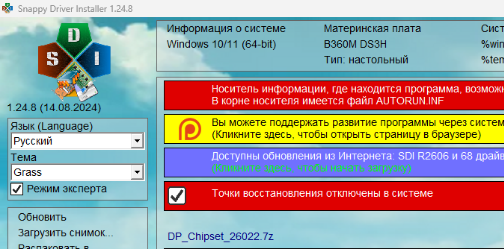
Удобнее это сделать через панель управления. А вот попасть в неё в Windows 11 уже не так просто, как, например, в Windows 7
Вход в панель управления
Вариант А
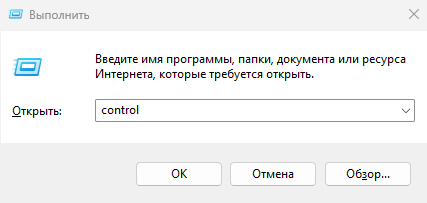
Нажимаем сочетание клавиш Win + R и в окне «Выполнить» вводим команду control.
Вариант Б
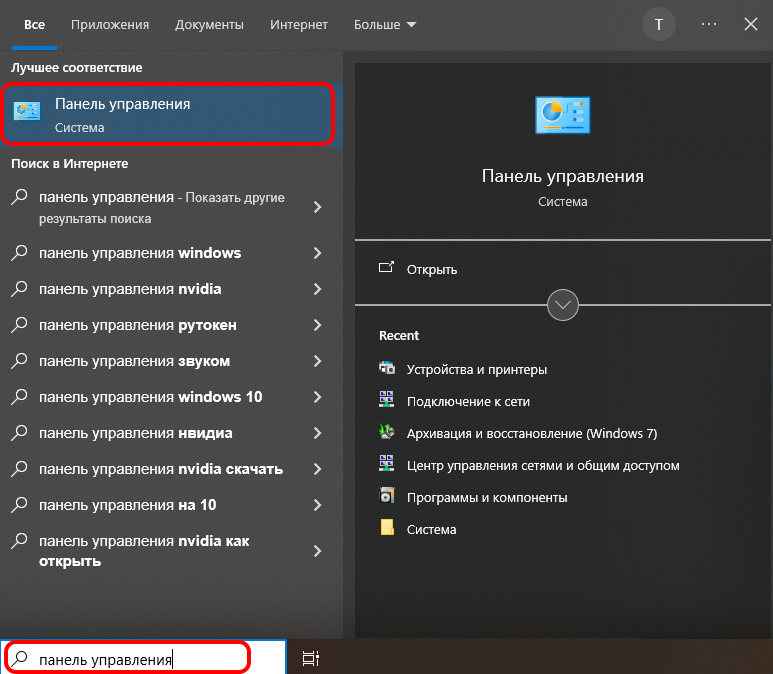
Через поиск. Вводим в поисковой строке «Панель управления» и выбираем соответствующий результат.
Пошаговая инструкция по включению и созданию точки восстановления
Далее, для удобства можно перевести просмотр в режим «крупные значки». После чего доступен пункт «восстановление»
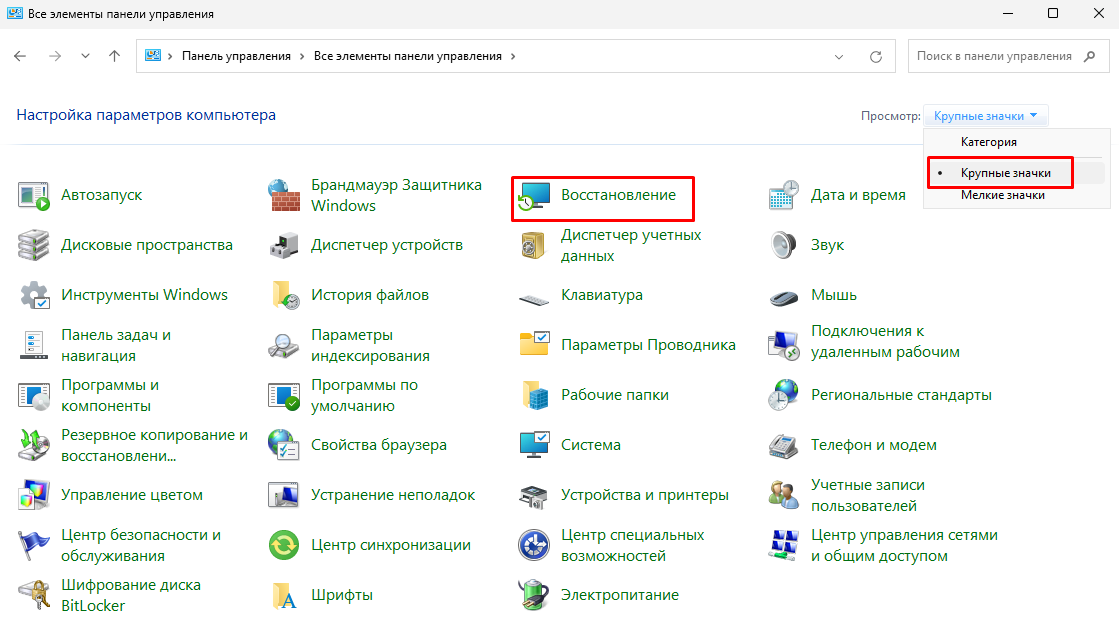
В открывшемся окне выбираем «Настройка восстановления системы»
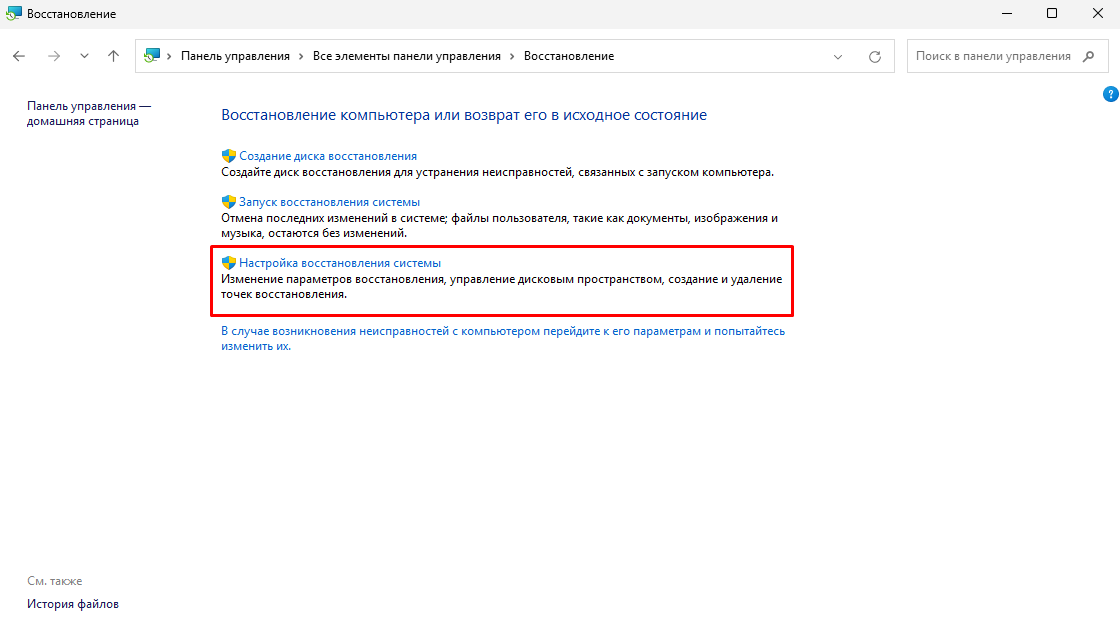
В открывшемся окошке на вкладке «Защита системы» видим, что кнопка «Создать» внизу недоступна. Чтобы это исправить, нажимаем кнопку «Настроить…».
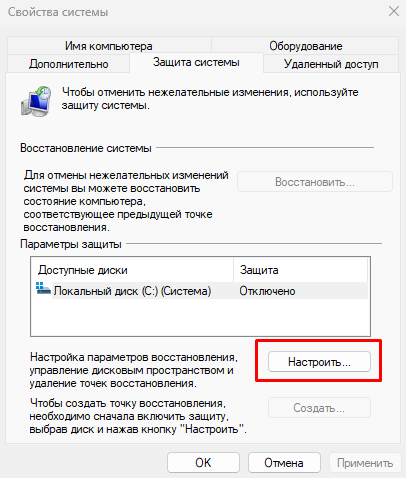
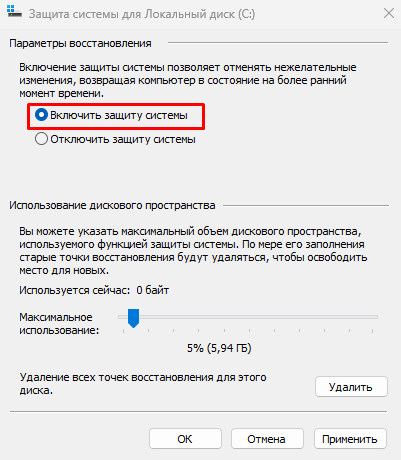
И вот тут-то мы и включаем этот функционал. Нажимаем «Включить защиту системы».
Ниже передвигаем ползунок «Использование дискового пространства» вправо, но не ставим максимум. Рекомендуемый объём — от 5% до 10% от общего размера системного диска. Этого достаточно для хранения 2–3 последних точек восстановления. Если выделим слишком мало (менее 1 ГБ), система не сможет создать точку. Слишком много — будем терять ценное место на SSD. После настройки нажимаем «Применить» и «ОК».
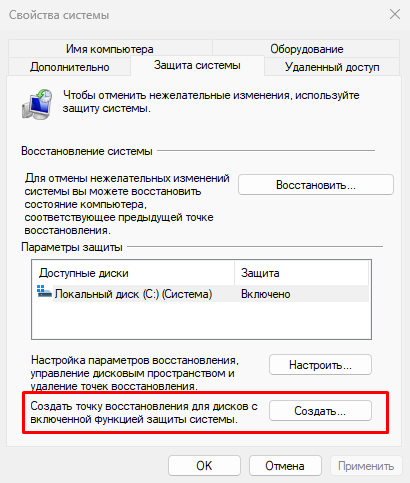
Возвращаемся в предыдущее окно.
Теперь кнопка создания точки восстановления доступна. Жмём «Создать»
Задаём имя для точки восстановления. Чтобы не запутаться в будущем, лучше использовать осмысленные названия. Лучший вариант: указать дату и цель, например: «Перед установкой драйверов видеокарты 28.06.2026» или «First backup — чистые драйвера».

Обычно процесс занимает 1–3 минуты. По завершению мы увидим окно с сообщением: «Точка восстановления создана успешно»

Как восстановить систему из созданной точки?
Если в будущем Windows начнёт «глючить», вернуться к сохранённому состоянию можно через то же окно «Защита системы» (нажав кнопку «Восстановление…») или через среду восстановления Windows (PE).
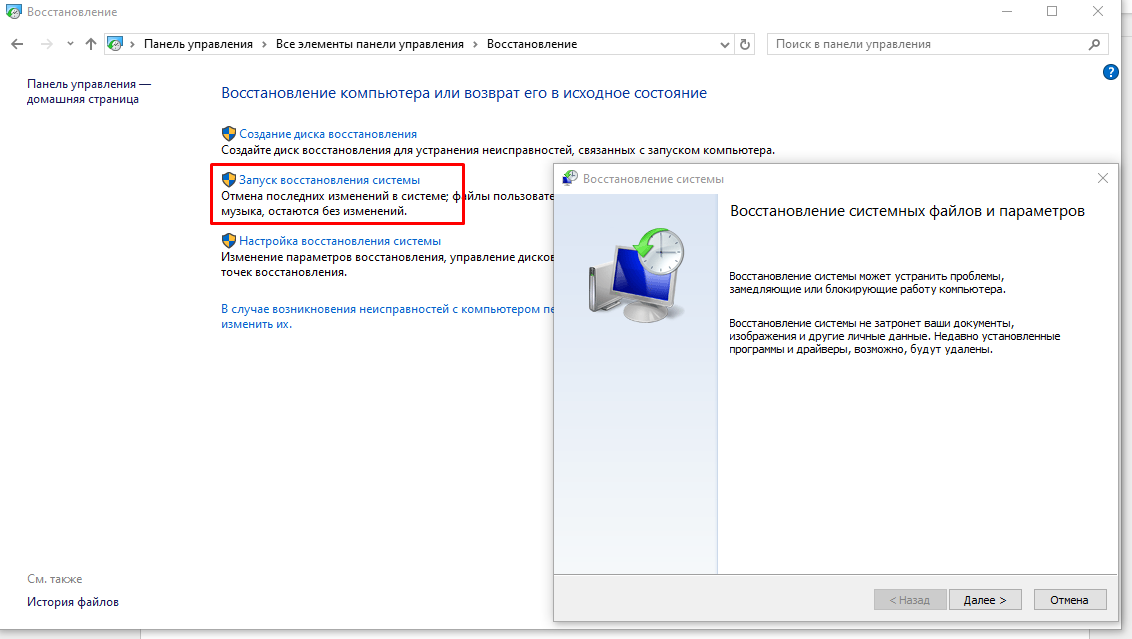
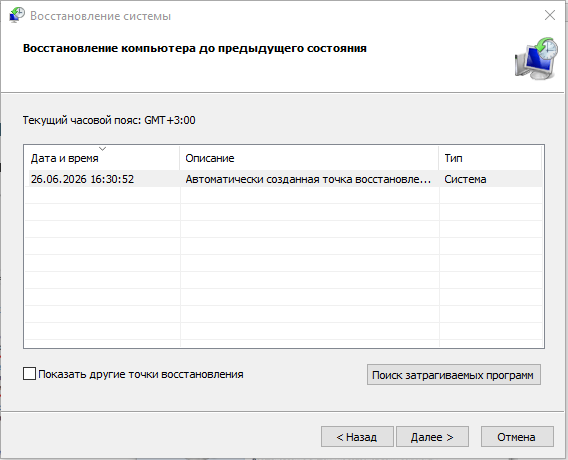
В появившемся мастере выбираем нужную точку по дате и имени, и система откатится без удаления личных файлов (документов, фото, музыки), но удалит недавно установленные программы и драйверы, которые вызвали проблему.
PS. Если при попытке создать точку восстановления система выдаёт ошибку «Служба теневого копирования тома, используемая восстановлением системы, не работает», то нам сюда


Комментарии закрыты