

Ошибка 0 в Snappy Driver Installer
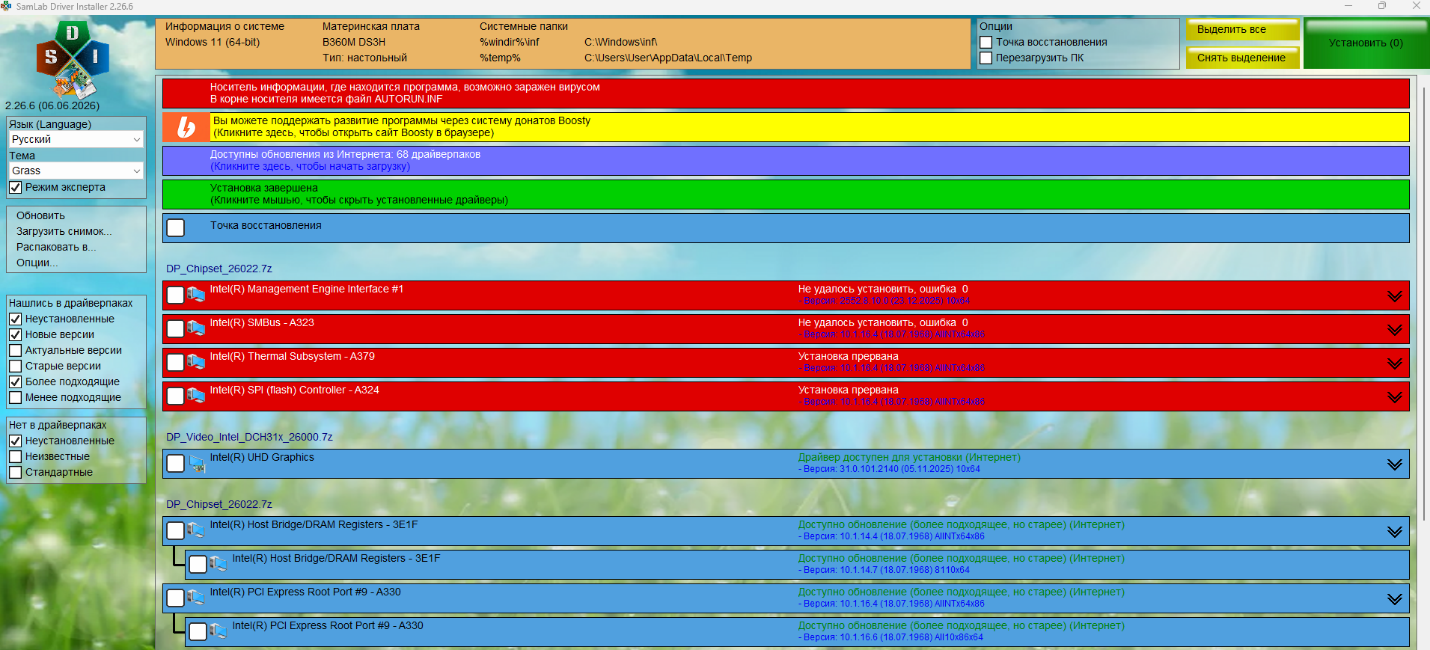
Столкнулся со странной ситуацией: SDI видит драйверы, но выдает ошибку 0 при установке. Рассмотрим, что может быть и как это поправить.
Но для начала, немного пофилософствуем. Вообще, многие специалисты, равно как и я, не рекомендуем использовать драйвер паки. Потому что они могут содержать ошибки и в редких случаях подбирать для устройств не те драйвера. А это, в свою очередь, может вызвать некорректную работу оборудования, например, отсутствие звука, или даже спровоцировать «синий экран смерти».
Но в некоторых случаях, драйвер паки использовать вполне оправданно. Например, когда установили новую современную операционную систему на старое железо, для которого новых драйверов не разработано. Или в случаях, когда сайт производителя оборудования по разным причинам недоступен: санкции, роскомпозор или другие проблемы.
Теперь, собственно, о проблеме. «Ошибка 0» в SDI обычно означает, что программе не удалось скачать или извлечь файлы драйверов.
Запуск от имени администратора
Программа предназначена для серьёзных изменений в системе. И такие изменения требуют высокого уровня прав доступа. Жмём по ярлыку правой кнопкой и выбираем пункт «Запустить от имени Администратора»
Сброс конфигурации
В случаях, если программа живёт на флешке и кочует с компьютера на компьютер, то она вполне может иметь некорректные настройки, сформированные под другой (предыдущий) компьютер.
Обнулим настройки путём удаления файла конфигурации. Закрываем SDI. Желательно перенести программу на диск компьютера, если это версия Лайт без полного набора драйверов.
Удаляем в папке с программой файл sdi.cfg.
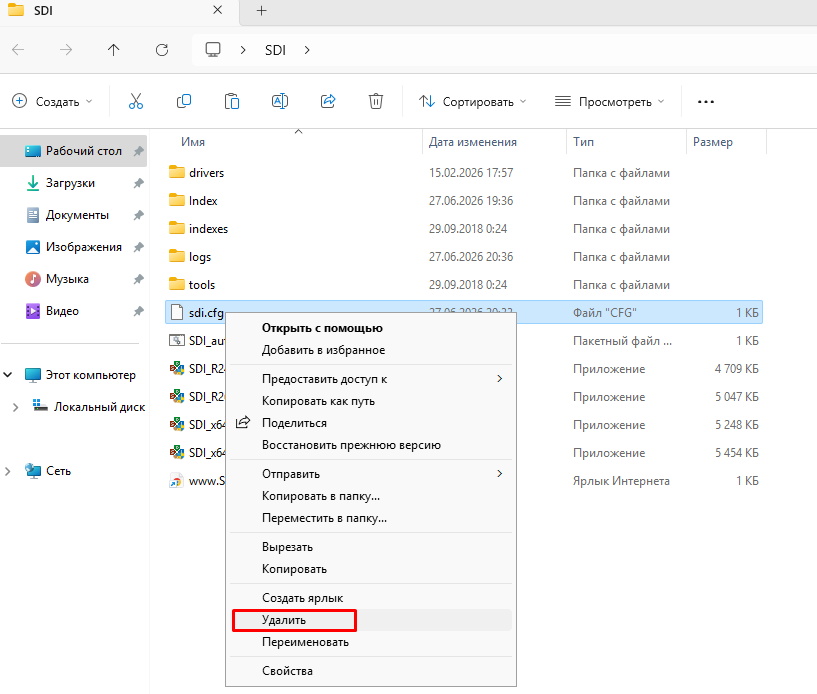
Запускаем SDI заново. При этом настройки сбросятся к заводским.
В моём случае, система заново просканировала «железо» и выбрала обновлённый набор драйверов, более правильный.
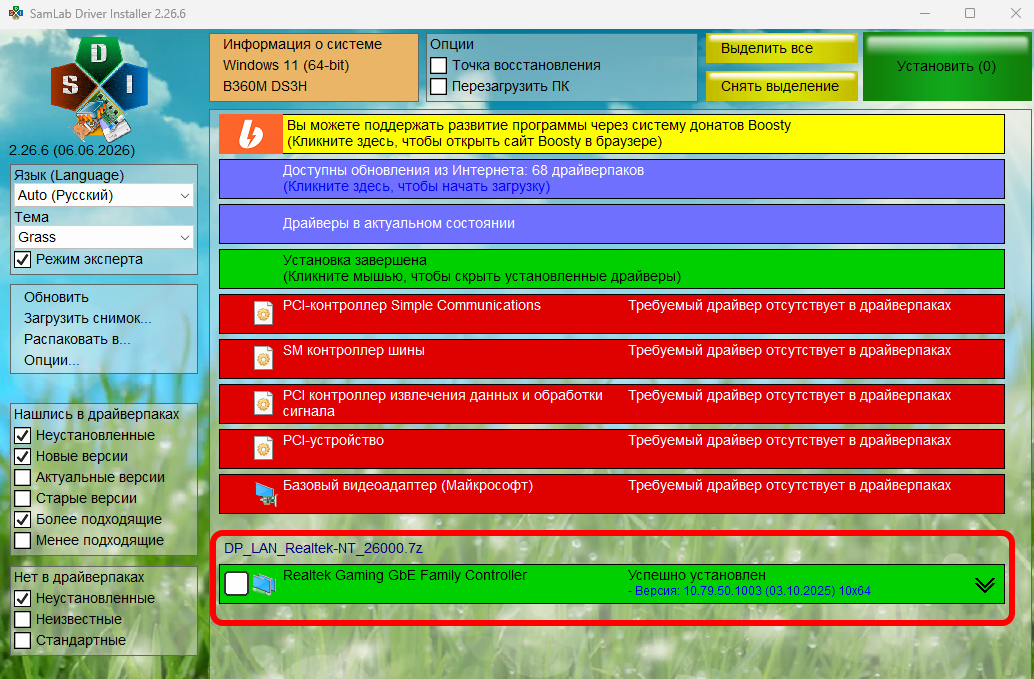
Правда, нашёлся только один из шести необходимых драйверов. Остальные в драйверпаках отсутствовали. Но это уже другая история
Отключение антивируса
Порой, доблестные защитники нашей системы с презрением относятся к такому софту и блокируют его деятельность.
Выход — временно отключить антивирус или фаервол
Настройка сетевого подключения
Вполне возможно, что проблему вызывает настройка сети.
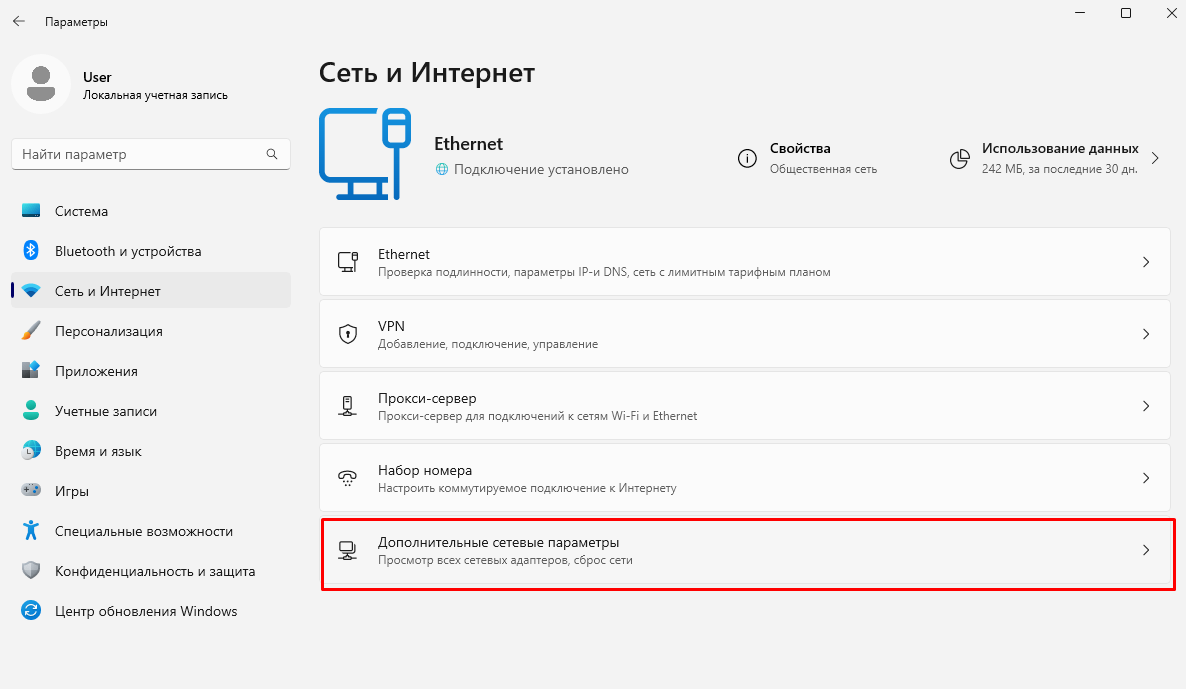
Для начала можно попробовать отключить IPv6. Заходим в «Параметры» — «Сеть и интернет»
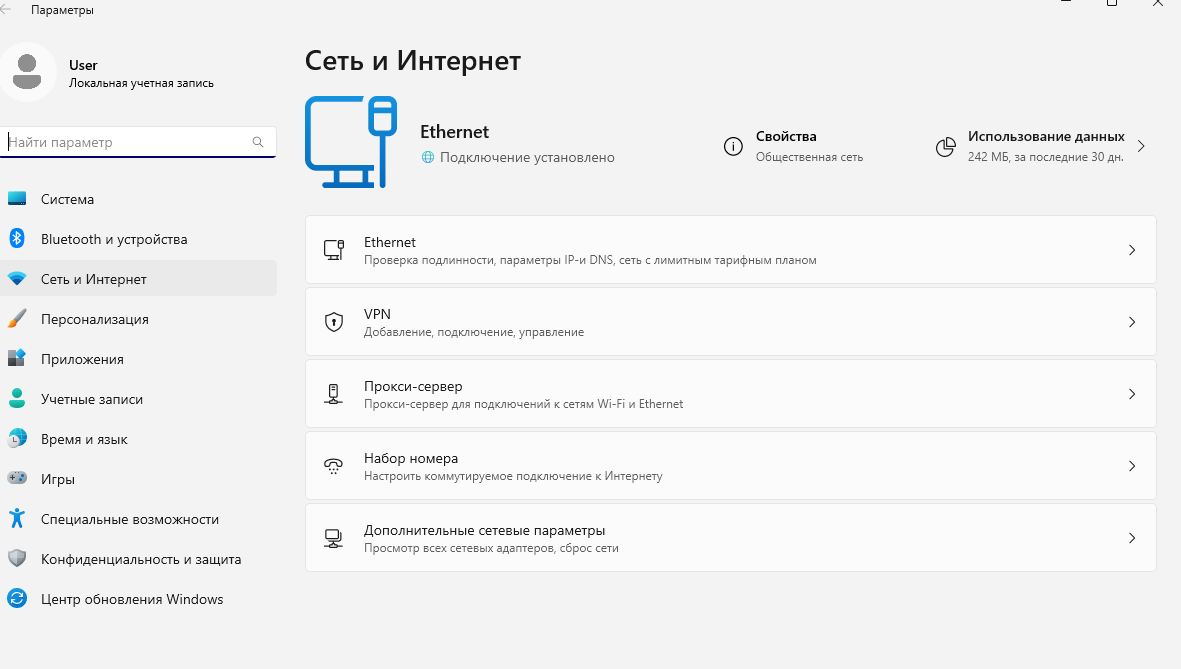
Выбираем пункт «Дополнительные сетевые параметры»
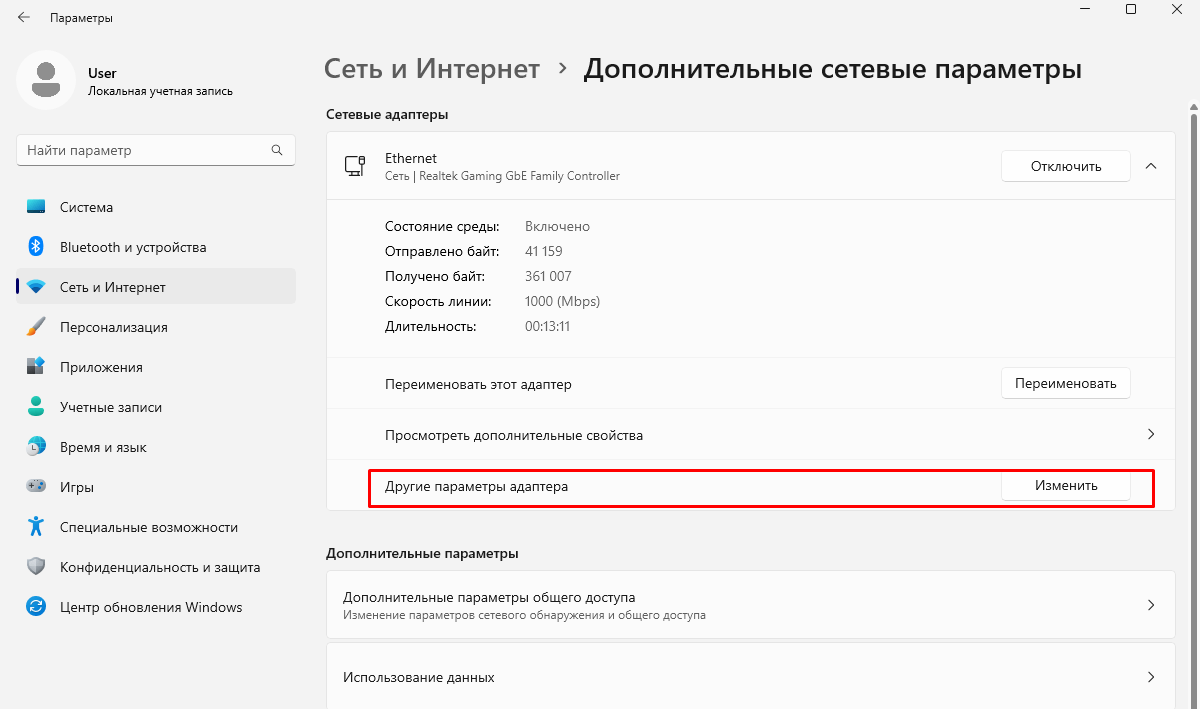
Далее «Другие параметры адаптера»
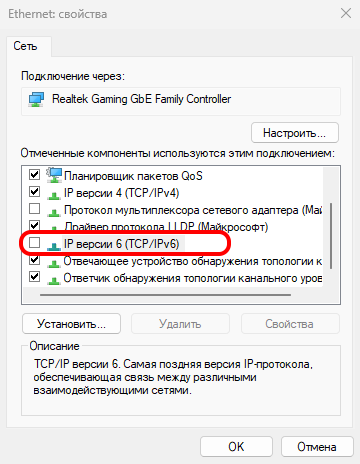
Попадаем в настройки сетевой карты. Снимаем галку с «IP версии 6 (TCP/IPv6)»
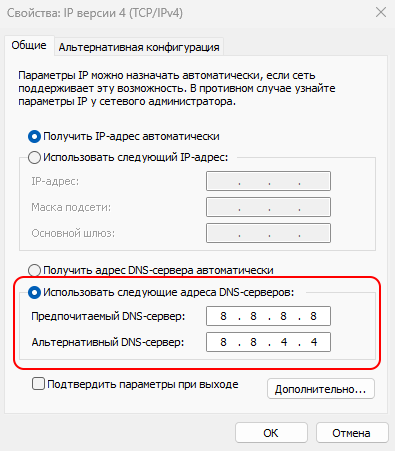
Если есть подозрения, что кто-то намеренно испортил пути к требуемым серверам, можно попробовать сменить DNS, например на 8.8.8.8 или 1.1.1.1
Тут же, в настройках сетевой карты, переходим к свойствам IP версии 4 и прописываем DNS
Отключение брандмауэра Windows
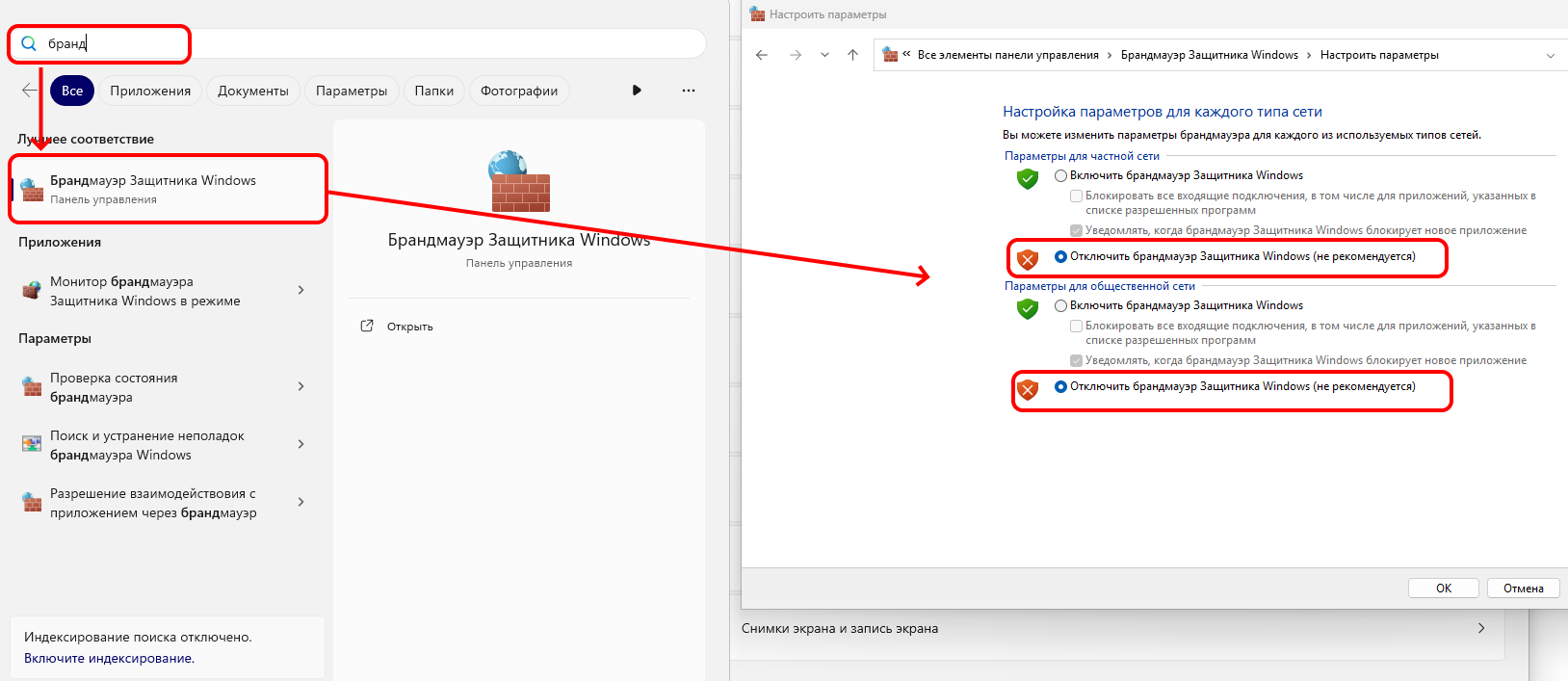
Временно, конечно. Почему это может помочь? Потому что это он контролирует сетевые подключения и может наложить запрет на трафик SDI
Вообще, при первом запуске SDI, система должна перехватить соединение и задать вопрос о том, стоит ли ему доверять.
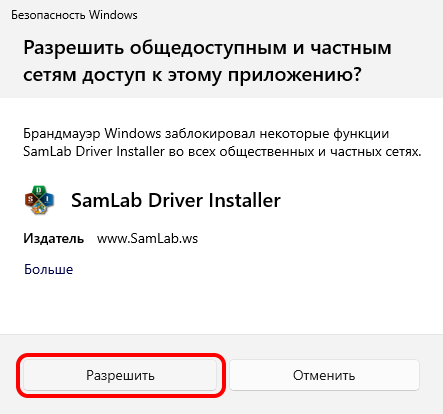
Однако, если этого вопроса не было или мы ответили на него не так, как следовало, то можно попробовать вручную на время отключить брандмауэр.
Найти его можно в поиске системы и перевести значения в положение «Отключить»
Использование полной версии драйверпака.
Полная версия включает в себя всю коллекцию драйверов и не зависит от сетевого подключения.
Занимает она много гигабайтов, сотни файлов, многие из которых не пригодятся никогда. Но порой, это может выручить. Особенно там, где интернета нет.
Использование аналогов
Знаю пару аналогов: DriverPack Solution (DRP) и Driver.ru (онлайн-каталог, не программа).Вообще, предложений довольно много. Но их использование довольно рискованное: можно сломать ОС, заразить вирусом или нарваться на мошенников.
Поиск драйверов по ИД оборудования
Если нужного драйвера нет на сайте производителя и нет в драйвер паках, то можно поискать его на просторах интернета по PCI\VEN.
Узнать их можно в сведениях оборудования. Заходим в диспетчер устройств. Правой кнопкой по «Компьютер» в проводнике (или нажать правой кнопкой мыши по кнопке «Пуск») и выбрать «Диспетчер устройств». Либо через «Управление компьютером», если так привычнее.
Затем дважды жмём на проблемное устройство. Те устройства, на которых не установлены драйверы, помечаются жёлтым треугольником с восклицательным знаком. В открывшемся окошке переходим на вкладку «Сведения» и в выпадающем списке выбираем свойство «ИД оборудования». Вот тут-то и находится заветный код, по которому следует искать драйвер. Копируем самую длинную строчку — она содержит VEN (Vendor — производитель) и DEV (Device — устройство).
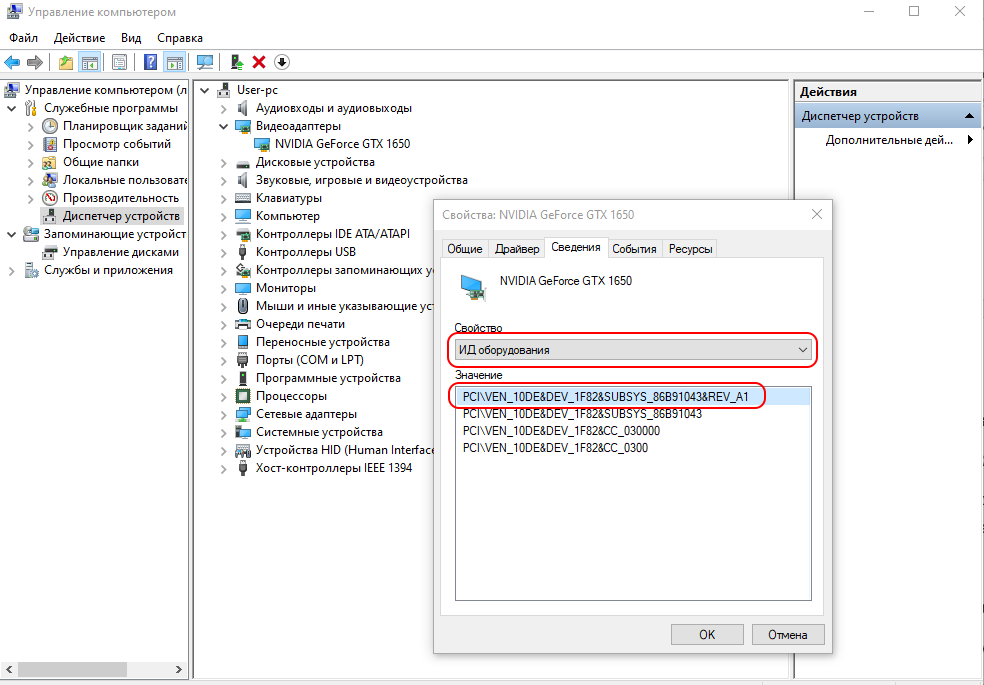
Вставляем этот код в поисковик (Яндекс или Google) и добавляем слово «скачать драйвер». Сайты, где можно найти драйвер, будут предлагаться разные. Тут как повезёт. Мне чаще везёт на driver.ru. Ещё хорошо помогает поиск по базам на сайте DevID.info
Ну и изредка всё же бывают случаи, что нужного драйвера на устройство нет. Например, устройство сильно старое, а ОС самая новая. Тогда уже всё — либо откатываться на более раннюю операционку, либо смириться и жить без этой функции (например, если это какой-нибудь дополнительный SATA-контроллер). Но до такого, я надеюсь, не дойдёт


Комментарии закрыты