

Настройка второго пространства на примере Xiaomi Redmi 14
1. Зачем это нужно
Главный вопрос, который сразу возникает: а зачем?
Давайте разберёмся. В условиях роста цифровых угроз и усиления контроля за личными данными вопрос изоляции приложений становится всё актуальнее. Особенно это касается пользователей в регионах с нестабильной цифровой средой (как красиво сказал).
Если по-русски, то это может пригодиться в двух случаях. Первый – мы хотим изолировать некоторые программы от остальных. Например, когда есть подозрения, что какой-то софт может красть данные, следить за действиями или делать что-то нехорошее, то хочется его оградить. Второй вариант – скрыть какую-то информацию от посторонних. Ну скажем, боитесь, что ваш телефон будут досматривать на предмет установленной «санкционки»: обходы блокировок, недружественные мессенджеры и соцсети. А может быть, есть что прятать от жены/мужа/родителей. Телефон всё-таки вещь личная и посторонним взглядам тут не место.
В этой статье мы на практике разберём настройку второго пространствана смартфоне Xiaomi Redmi 14. Тут есть несколько интересных нюансов, о которых хотелось бы сказать.
2. Что такое Второе пространство и как оно работает
Второе пространство на Xiaomi — это не виртуальная машина и не эмулятор. Это изолированный пользовательский профиль на уровне операционной системы Android.
Самое близкое сходство можно увидеть в операционной системе Windows, где настроено несколько учётных записей. Например, УЗ Администратора, УЗ Пользователя А, УЗ пользователя Б и т.д.
Но если это Вам ничего не говорит, то представьте, что ваш телефон — это квартира, разделённая на две изолированные комнаты. У каждой комнаты свой вход (пароль на экране блокировки), своя мебель (приложения) и свои вещи (файлы, контакты, фото). Общие только стены и коммуникации (процессор, память, батарея).
Ключевые особенности:
- Полная изоляция данных: приложения из второго пространства не видят файлы из основного и наоборот.
- Раздельные аккаунты: можно использовать один Google-аккаунт в обоих пространствах или разные.
- Независимые уведомления: мы не увидим уведомления из второго пространства, пока не войдём в него (это настраивается).
Кстати! Подобное решение есть не только у Xiaomi.
Аналоги: Secure Folder у Samsung, Private Space у Google Pixel, PrivateSpace у Huawei.
3. Пошаговая настройка
Настроить второе пространство не сложно. Однако есть пара интересных моментов
Шаг 1. Активация Второго пространства
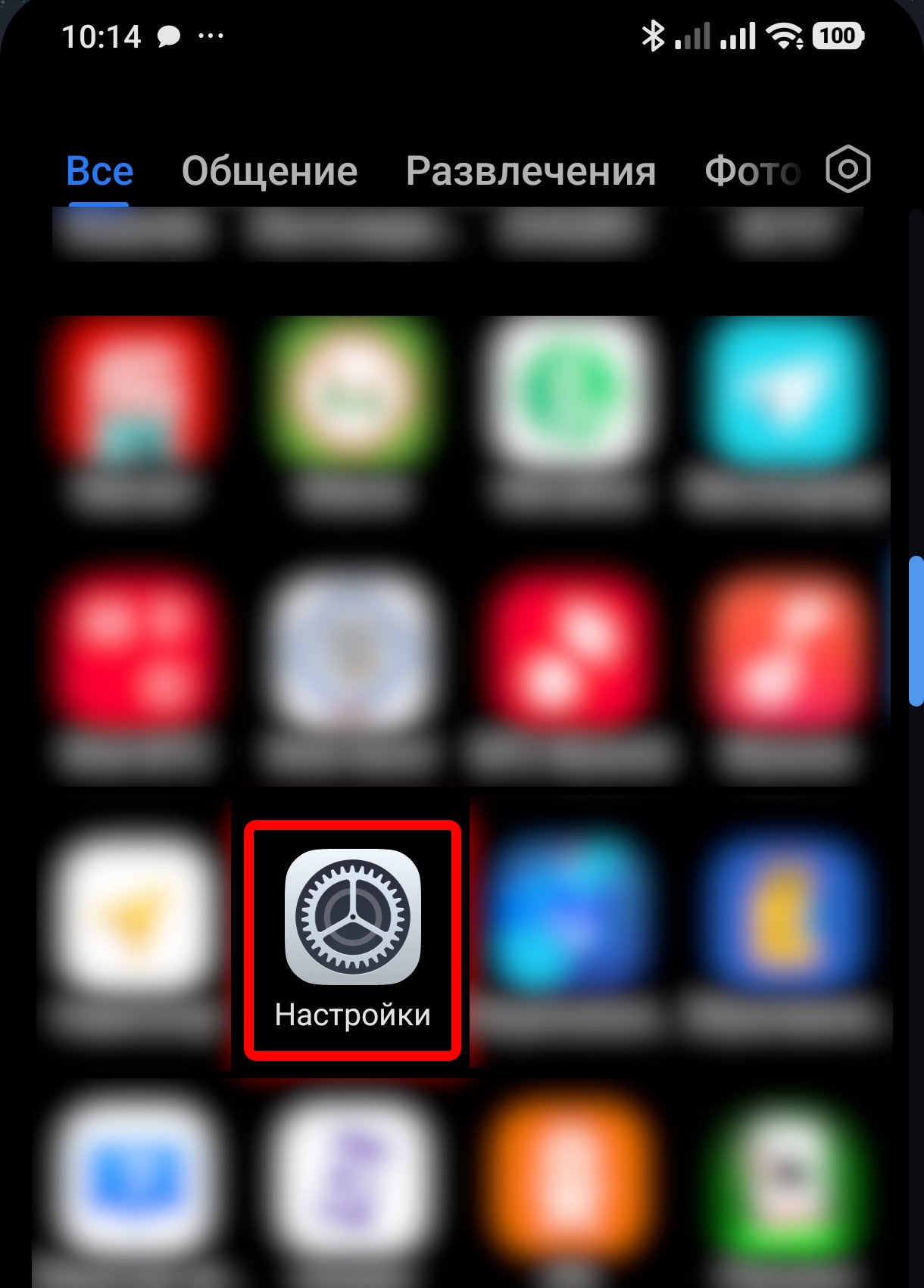
- Открываем «Настройки» — «Расширенные настройки»
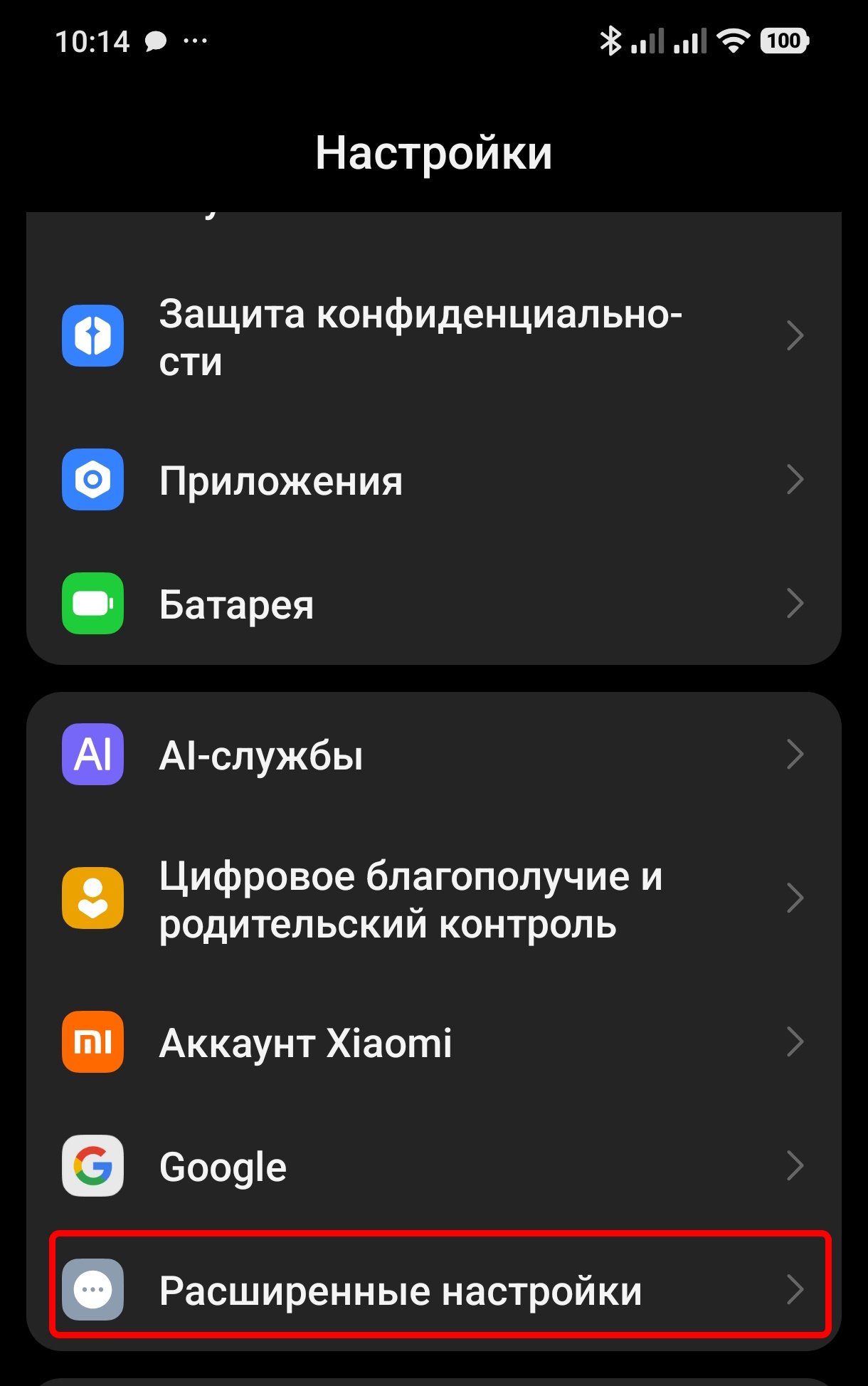
- Выбираем пункт «Второе пространство»
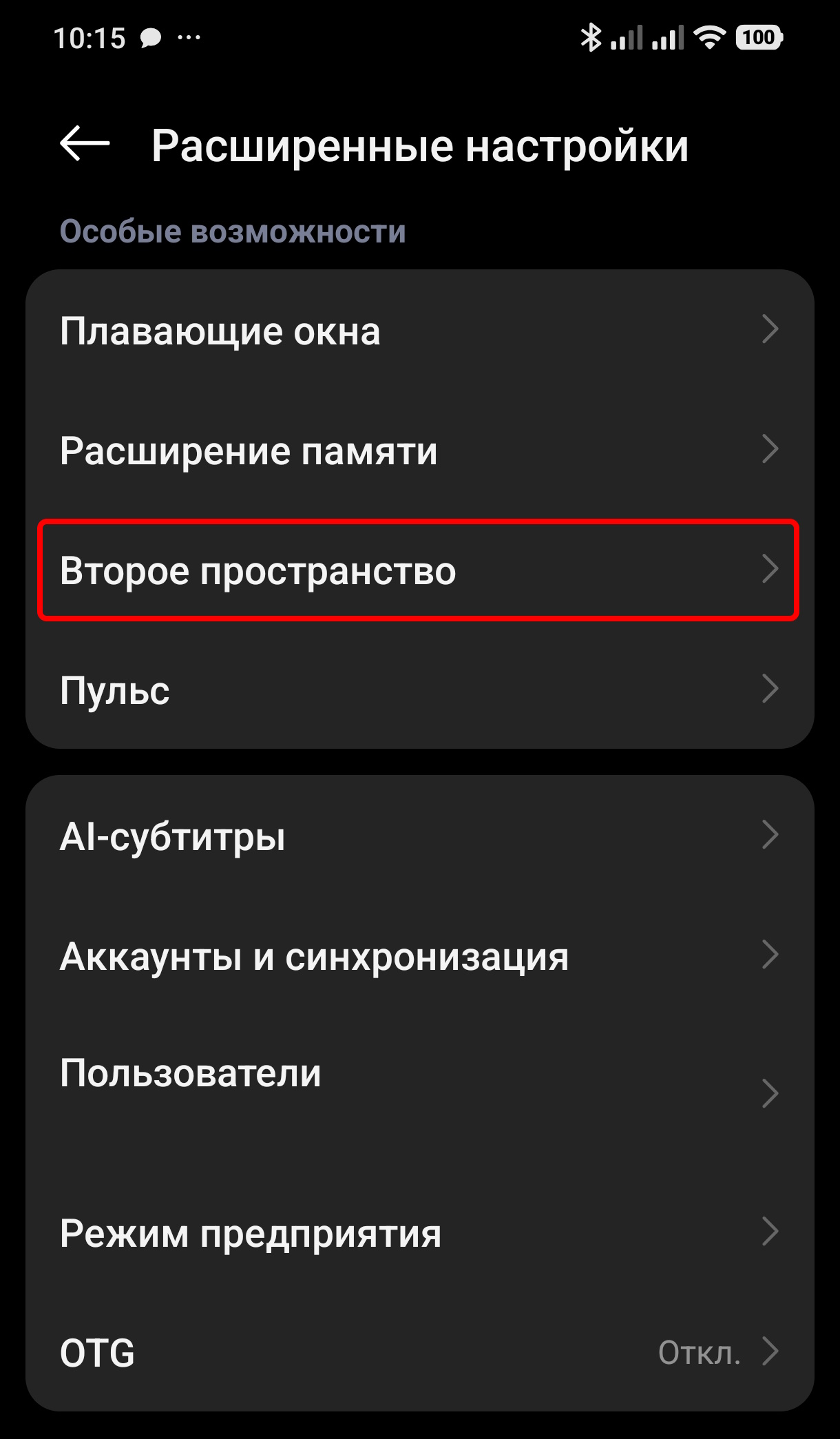
- Включаем и переходим
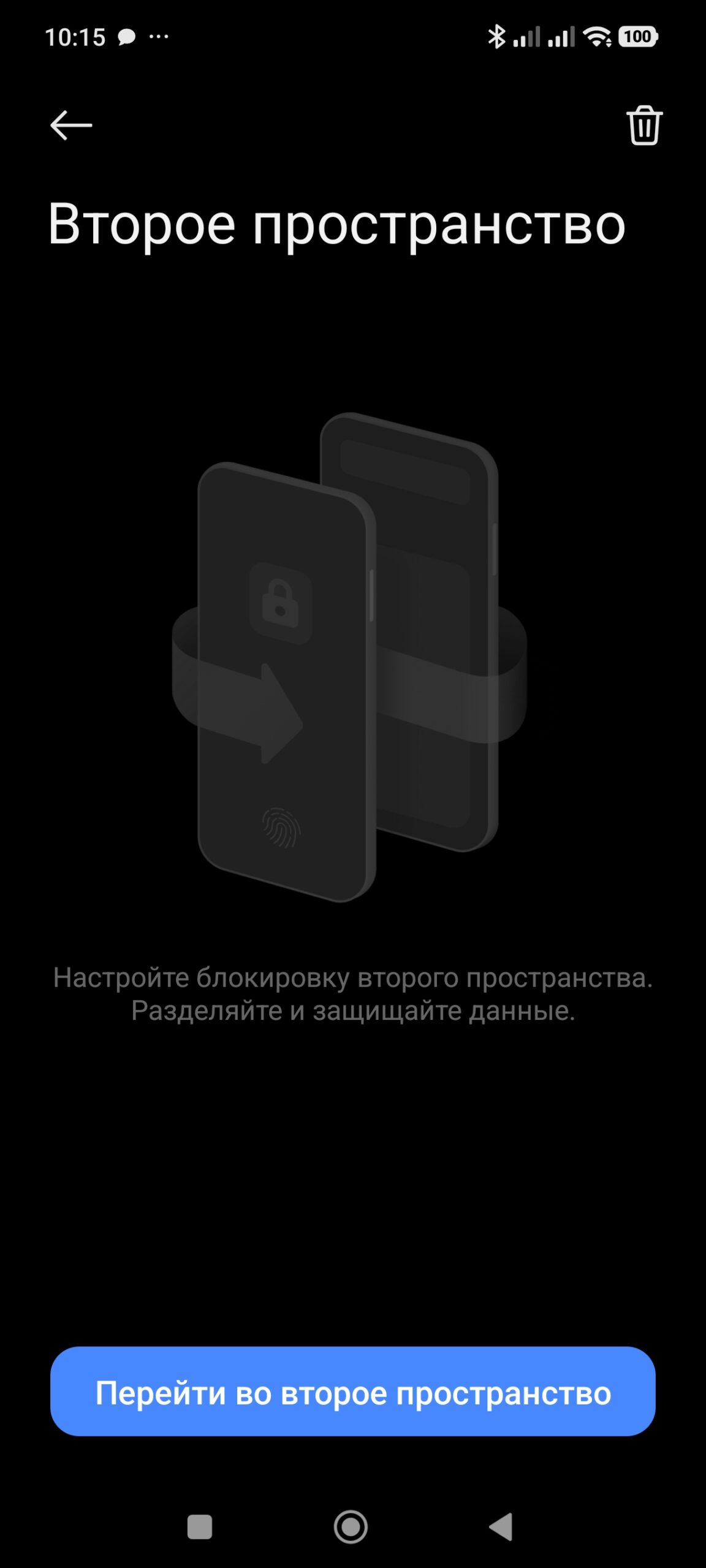
- Далее нам предлагают задать пароль. Вход в то или иное пространство будет зависеть от вводимого пароля. Вводим стандартный пароль – попадаем в основное пространство. Вводим другой пароль – попадаем во второе пространство.
Шаг 2. Вход и первичная настройка
После активации мы попадаем во второе, пока ещё чистое пространство — как после покупки нового телефона. Свежие обои, пустая галерея, только предустановленный софт.
И вот тут начинаем всё с чистого листа. Авторизуемся в Google. Можно под другим аккаунтом, можно под основным – Google этого не запрещает. Устанавливаем необходимый софт. Помним, что программа Х, установленная в основном пространстве, и программа Х, установленная во втором пространстве – это две разные программы. Они не видят друг друга.
И вот тут любопытный момент, на который стоит обратить внимание. Вернее, придётся обратить внимание. Авторизоваться в аккаунте, который используется в основном пространстве не так-то просто.
Шаг 3. Решение проблемы с подтверждением Google 2FA
Проблема вот в чём: при попытке войти в Google-аккаунт стандартным способом во втором пространстве система отправляет код подтверждения на то же устройство. То есть, в этот же телефон, но… в основной аккаунт. Туда, где авторизация уже пройдена. Мы переключаемся в основной профиль, подтверждаем, возвращаемся — и авторизация сбрасывается. Надо начинать сначала
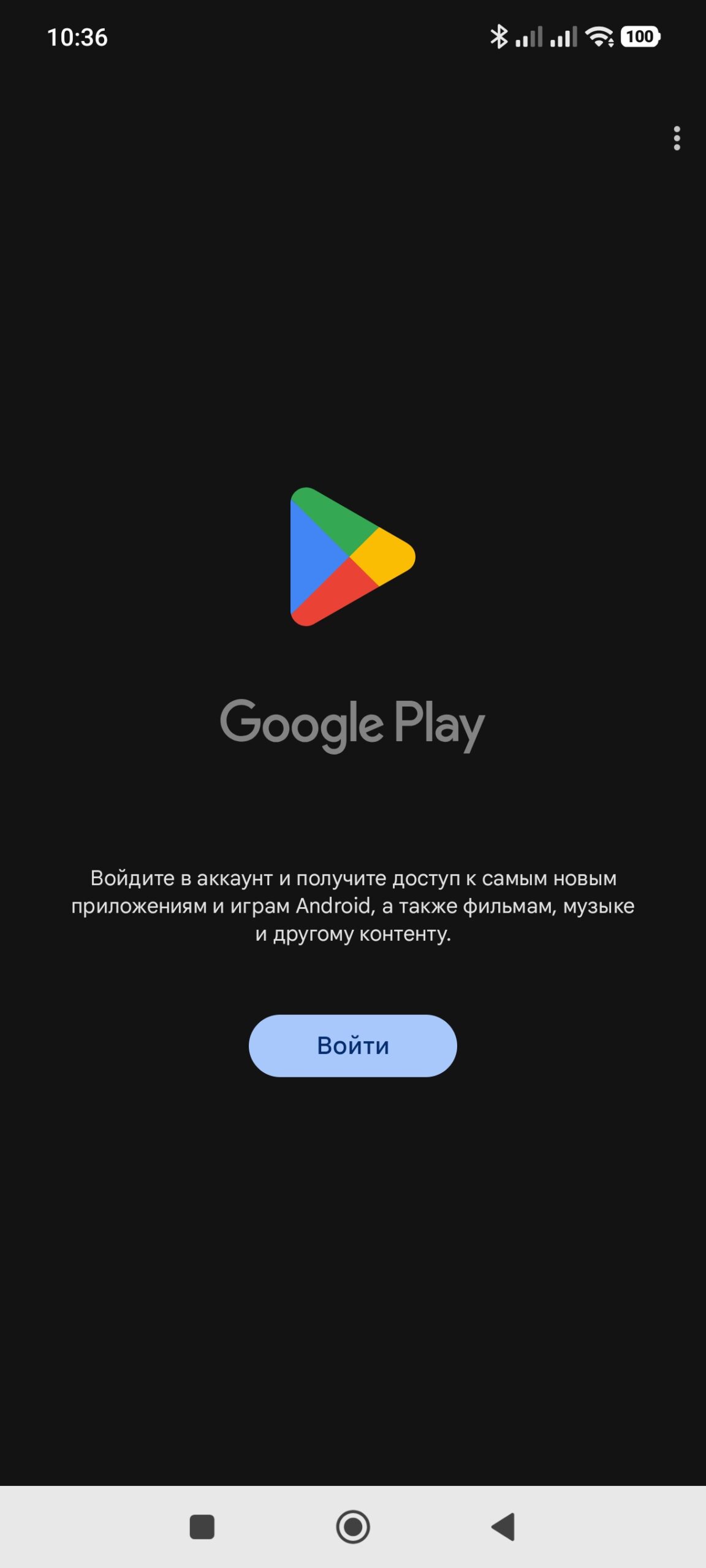
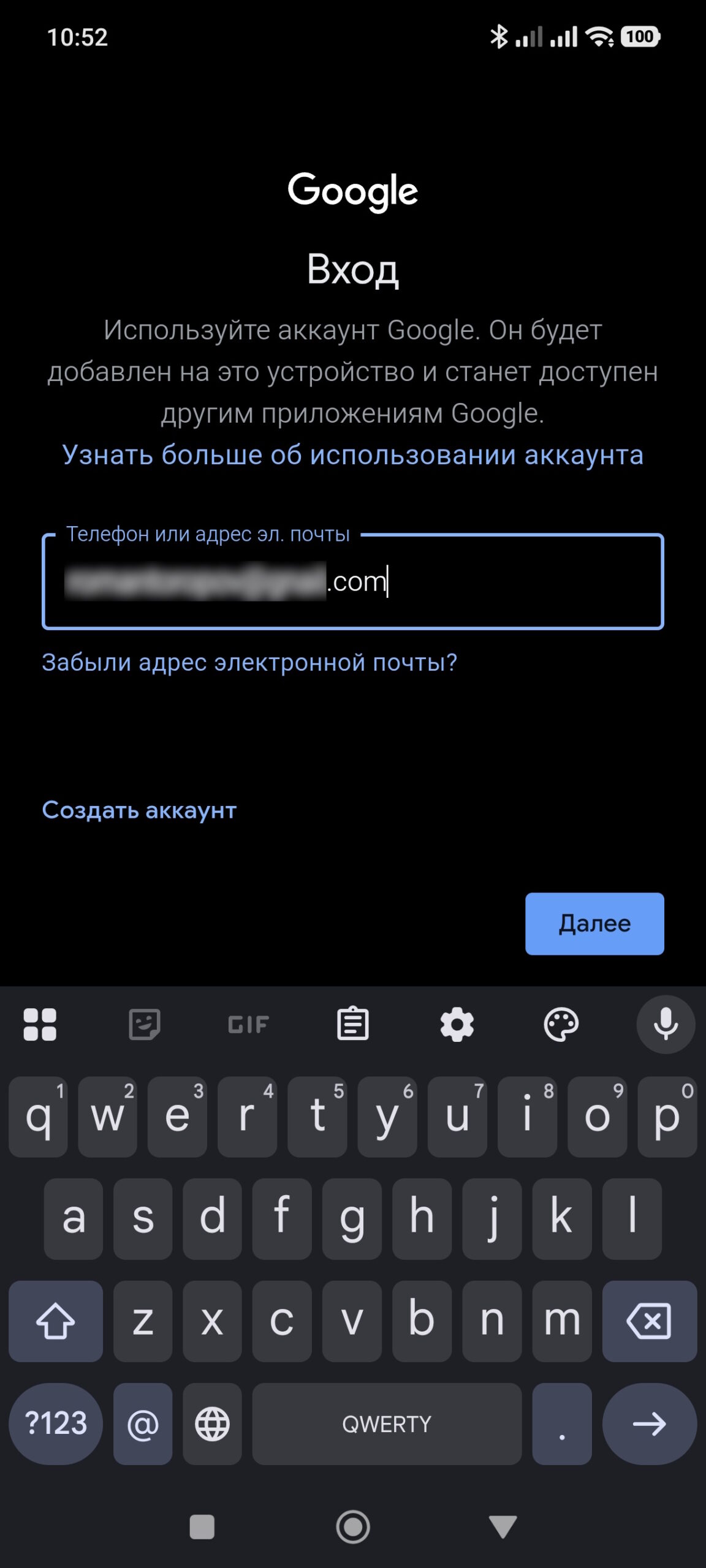

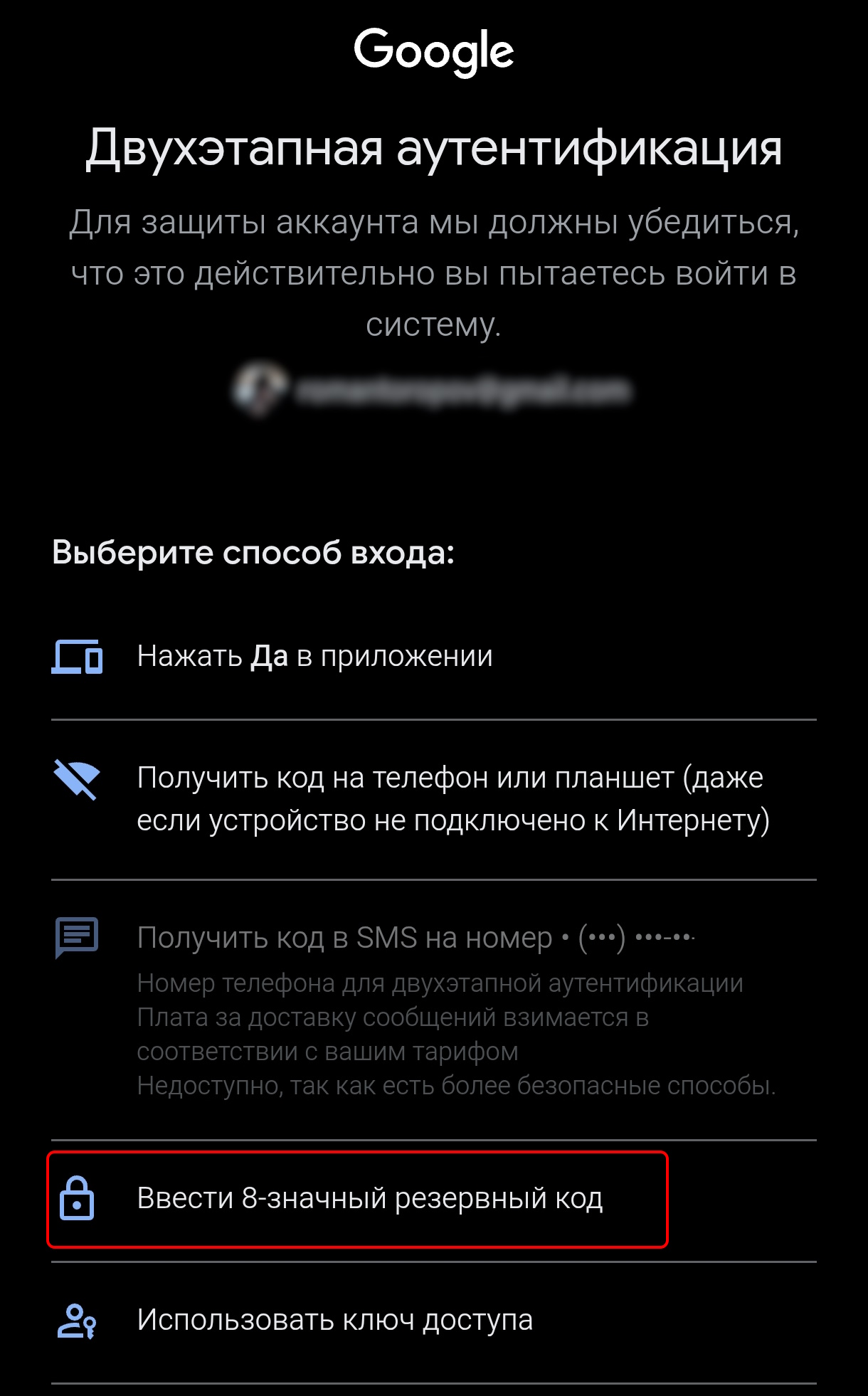
Очевидно, этот этап нам не подходит. Снова пытаемся авторизоваться и выбираем пункт «Другой способ»
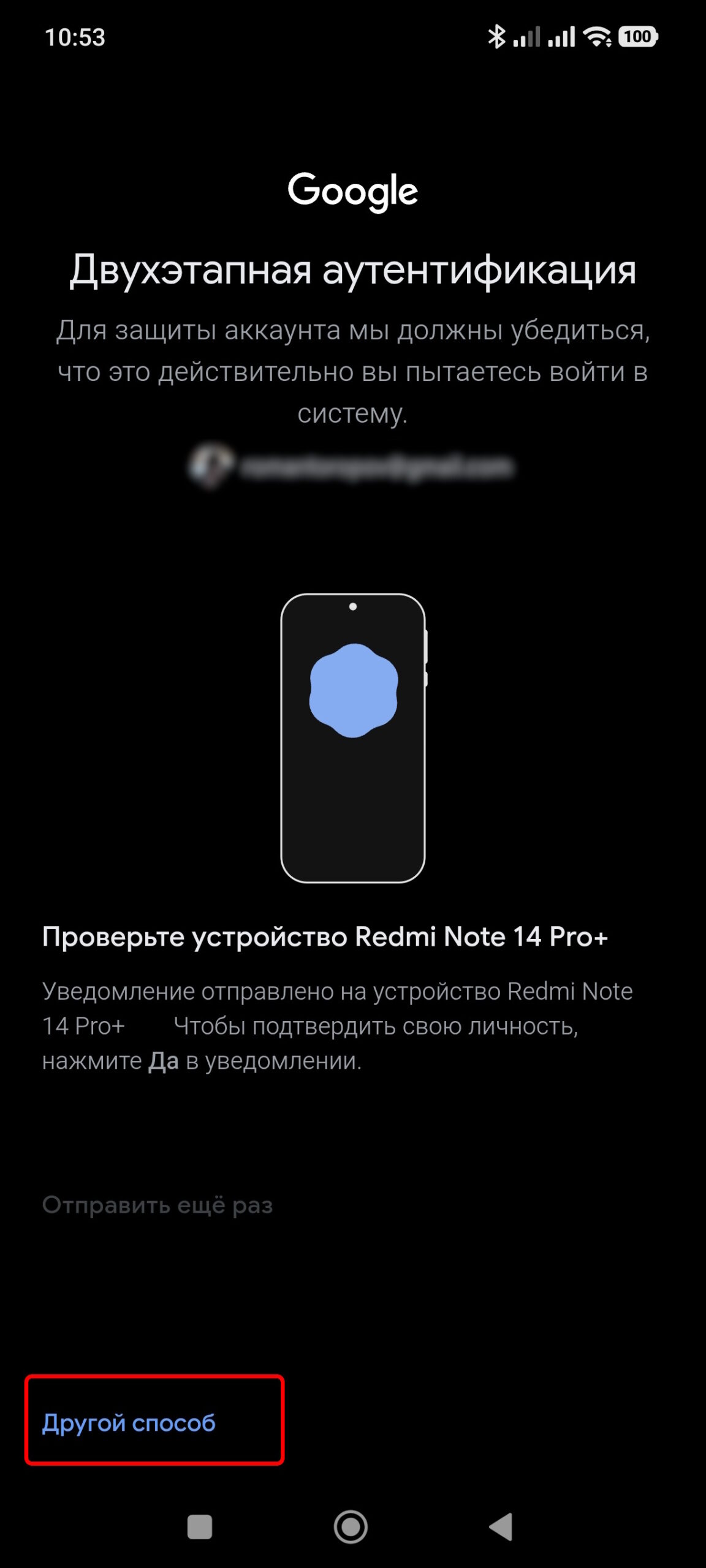
Вариантов тут представлено несколько. Однако, большая часть нам не подходит. Особенно огорчает, что привычный способ подтверждения по SMS недоступен из-за ограничений Google на отправку сообщений на российские номера. Однако санкции…
Но есть пункт «Ввести 8-значный резервный код». И это выход!
Рабочее решение: резервные коды
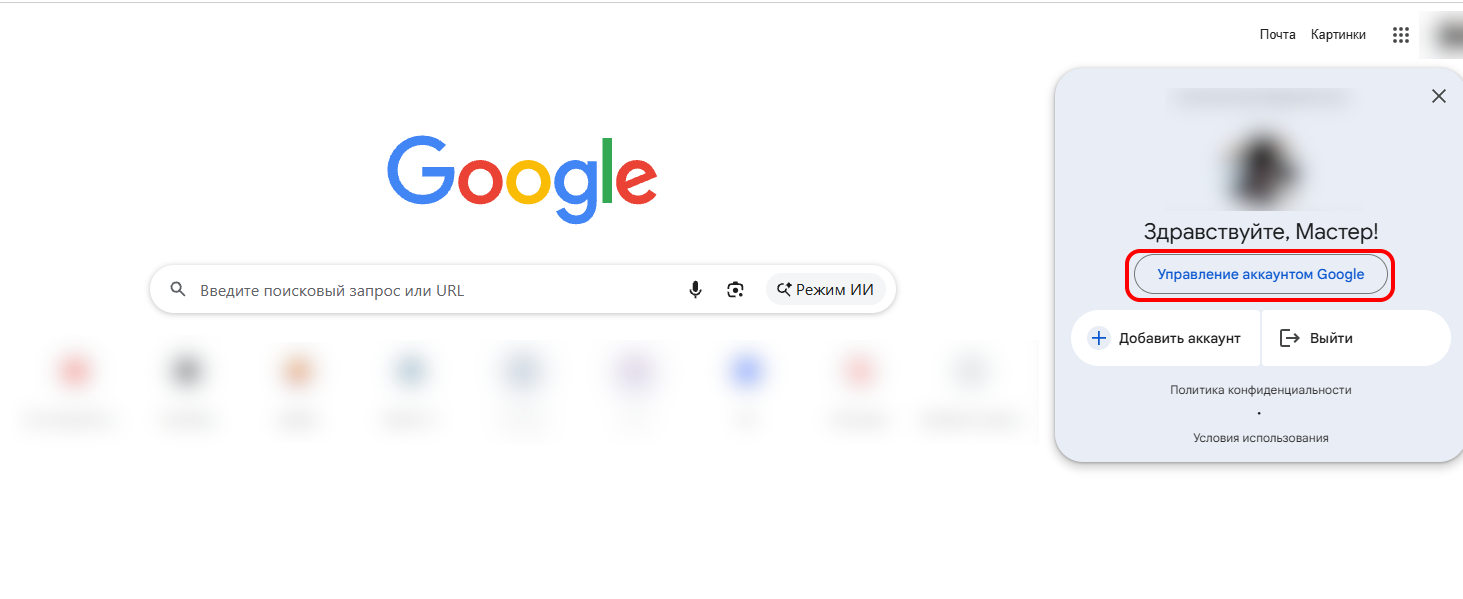
- На компьютере (или в основном профиле телефона) открываем браузер на страничке Google и заходим в Управление аккаунтом Google
- Вкладка «Безопасность и вход в аккаунт»
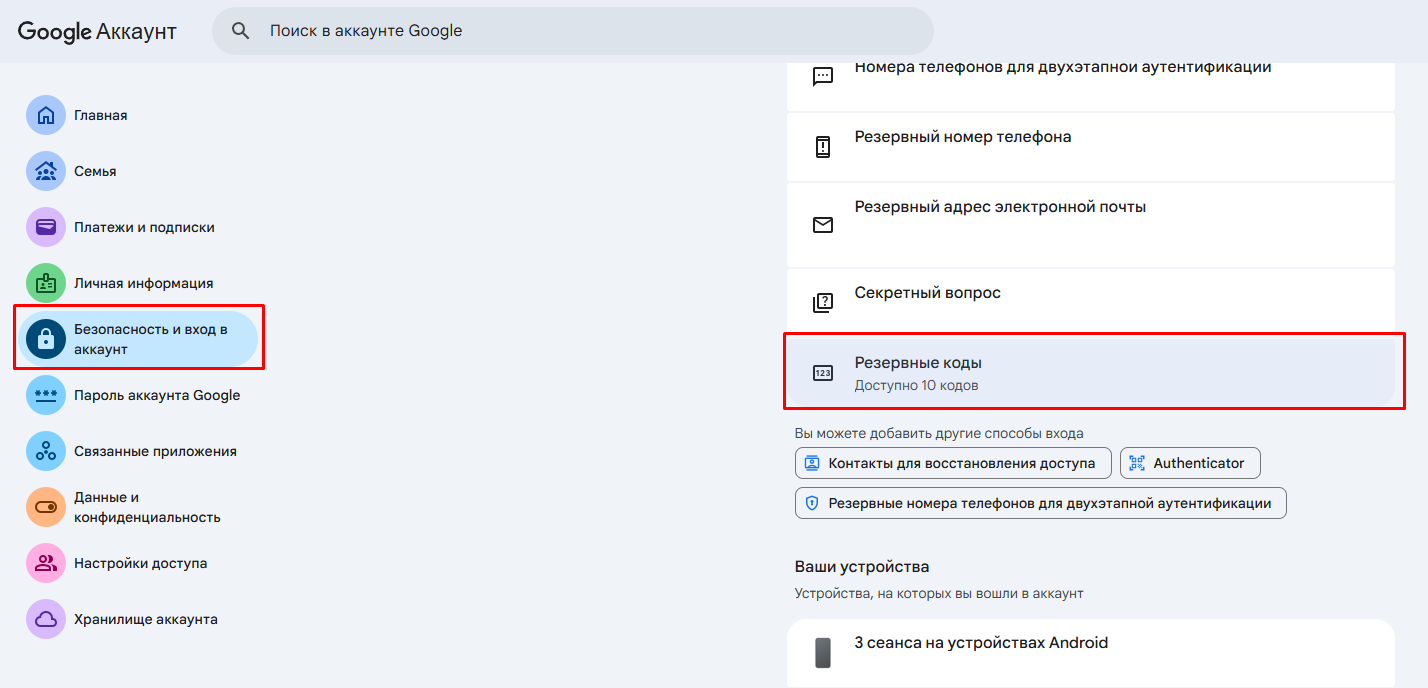
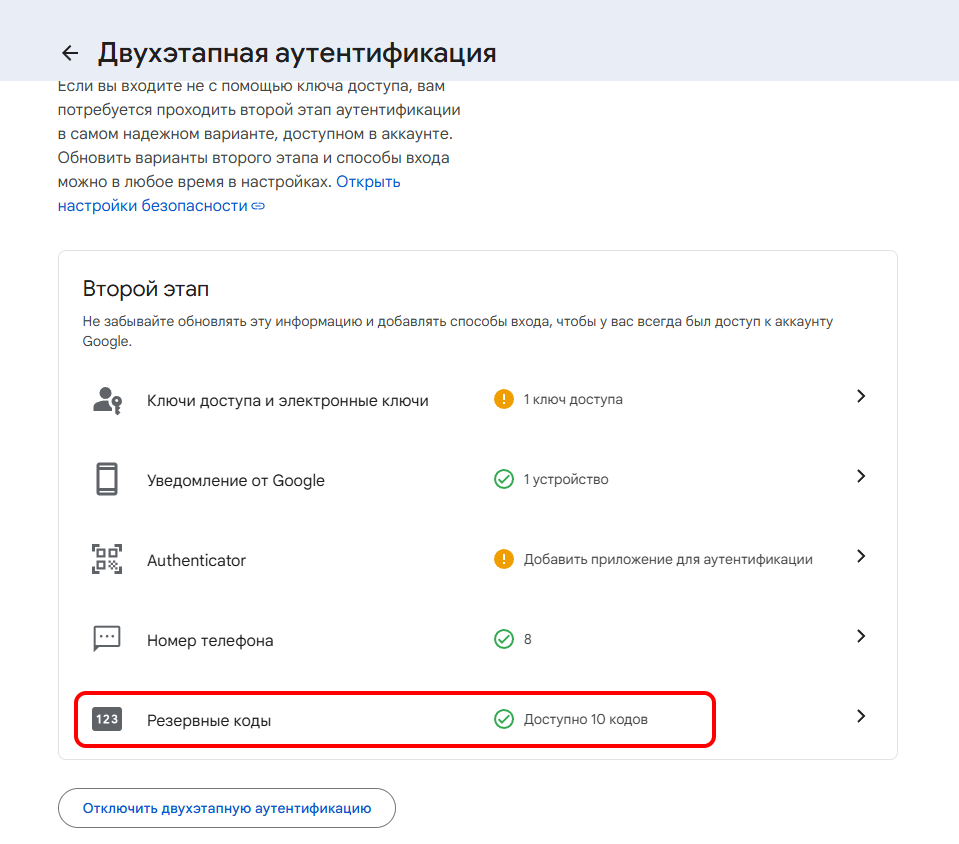
- В разделе «Вход в Google» находим пункт «Резервные коды». Открываем его
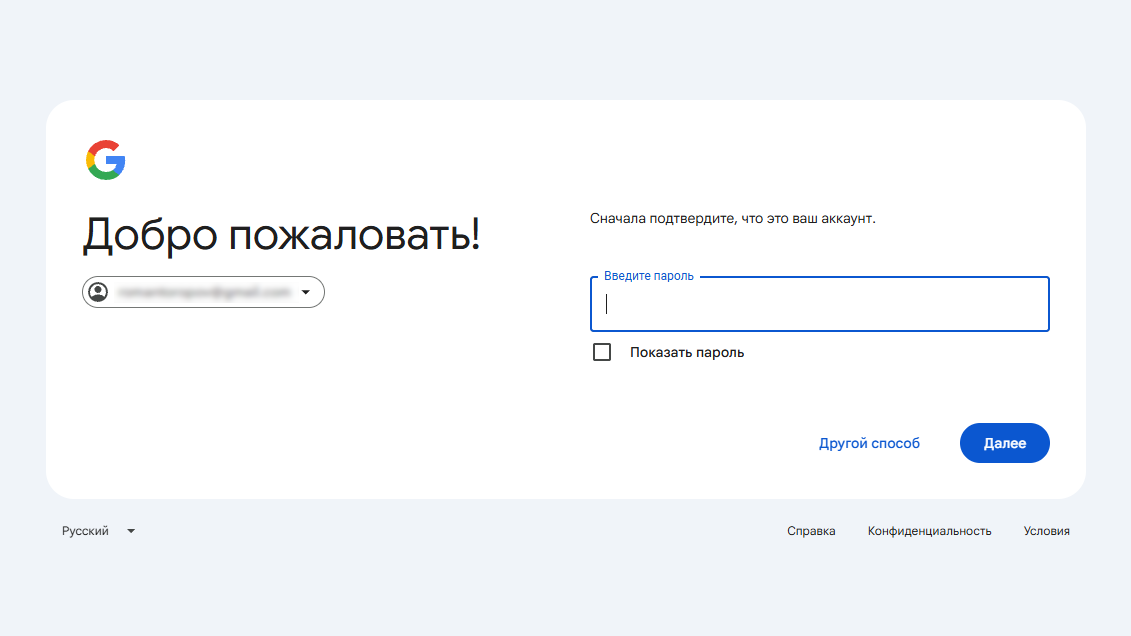
- Подтверждаем, что мы это мы (если спросят)
- И вот они, заветные. Система сгенерировала нам 10 одноразовых кодов по 8 цифр
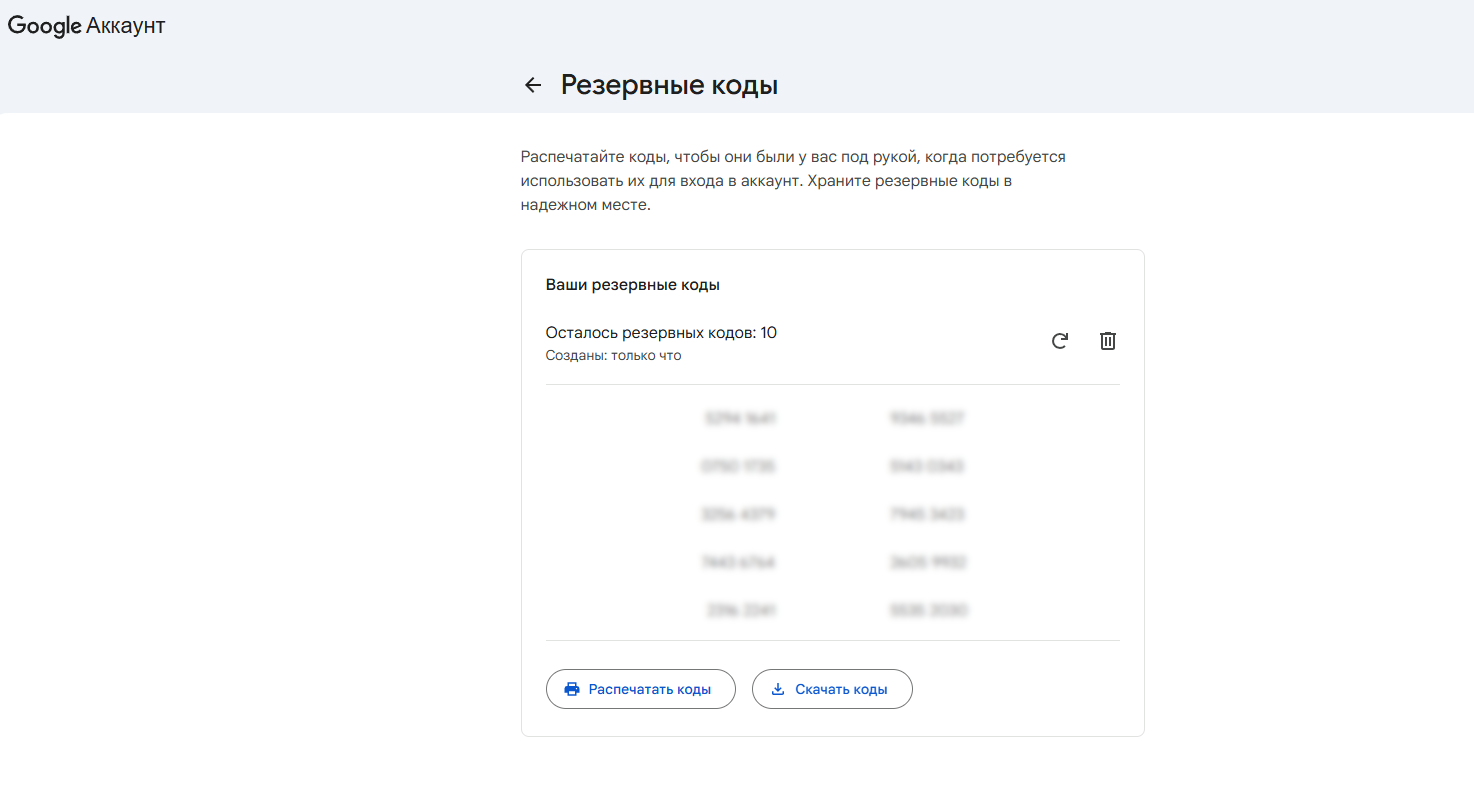
- Сохраняем их: записываем на бумагу, фотографируем, скриним или запоминаем (ну а вдруг вы из этих… как их… которые всё помнят)
- Теперь телефон, второе пространство. Мы остановились на пункте «Другой способ»
- Выбираем пункт «Ввести 8-значный резервный код».
- Вводим один из сохранённых кодов.
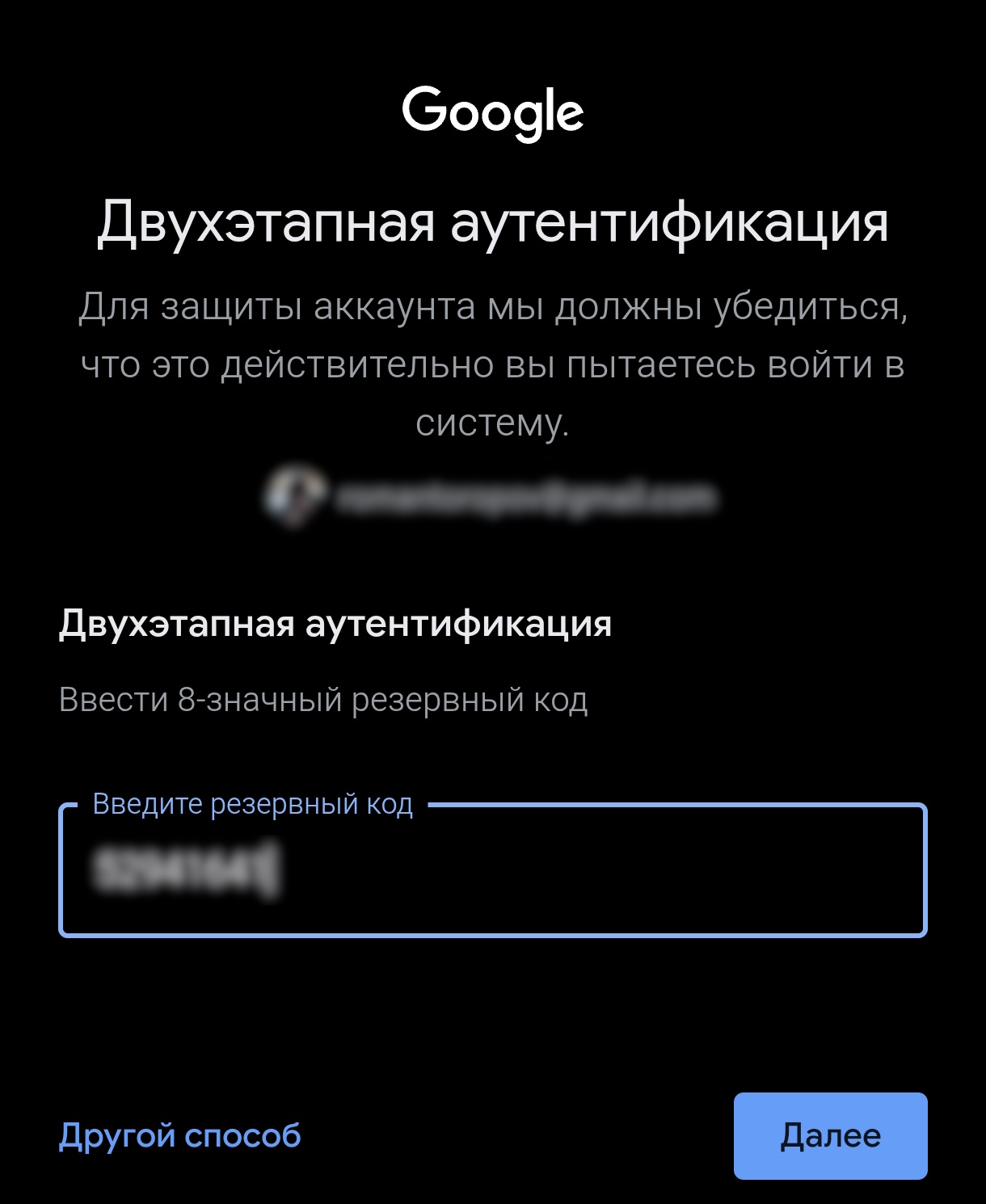
Чудо случилось! Нам удалось авторизоваться в своём аккаунте. Теперь оба пространства используют одну учётную запись Google
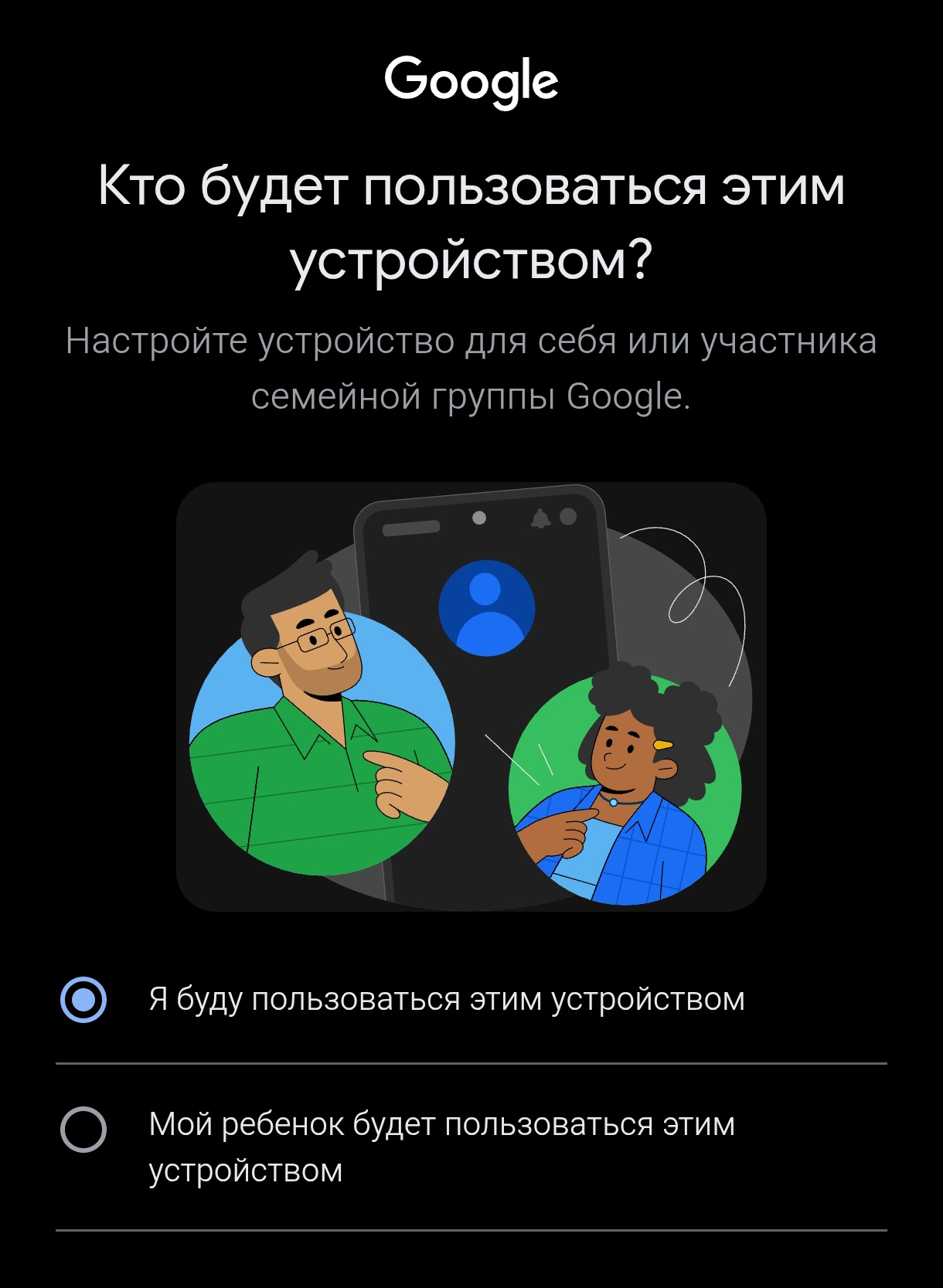
И ещё. Каждый резервный код можно использовать только один раз. Не думаю, что вам понадобятся больше 10, но если всё же вы все потратили, сломали, потеряли, то система сгенерирует новую партию (наверно)
4. Установка приложений
Теперь, когда доступ к Google Play получен, можно устанавливать приложения. Помним: всё, что устанавливаем во втором пространстве, не появится в основном. Это два независимых набора программ.
- Для кого-то тут будут приложения по работе: авторизация на корпоративном сервере, ссылки, корпоративные мессенджеры с рабочими переписками. Смотрели фильм «Разделение», где сознание человека разделялось на домашнее и рабочее? Вот тут так же, только для телефона
- Для кого-то это набор мессенджеров, которые вдруг стали нам «недружелюбными». Пользоваться или не пользоваться определёнными программами, в частности мессенджерами – это ваше законное право, не позволяйте собой манипулировать. Да, и про средства для их работы не забываем
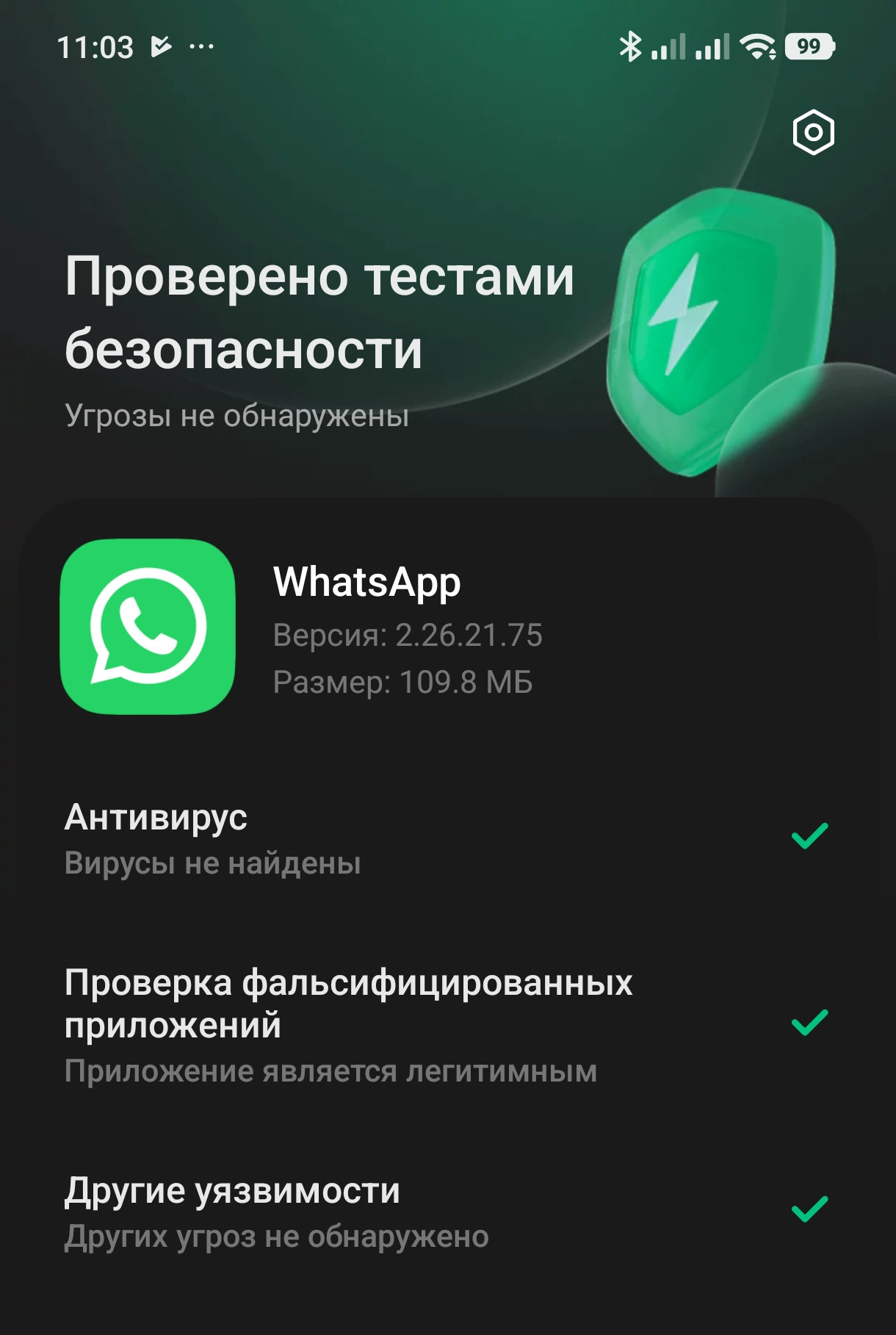
- Кто-то посчитает нужным наоборот, отделить от общей кучи самые важные и значимые приложения: Госуслуги, банковские системы, налоговые и т.д.
- Ну а для кого-то тут будут приложения, которым пока нет доверия. И чтобы они не жили по соседству, расселим их по разным комнатам.
Да, галерея тут тоже раздельная. Фотографии любовниц, сделанные во втором пространстве, не будут попадать в семейные альбомы в основном пространстве. Тут, главное давая жене телефон, не перепутать пароль.
5. Как работают уведомления в двух пространствах
Это важный момент для повседневного использования. Будет ли второе пространство присылать уведомления, когда вы работаете в основном, и наоборот — зависит от настроек. И здесь есть ключевой нюанс.
Где и как настраивать
Путь к настройкам:
Настройки — Расширенные настройки — Второе пространство
Важный момент! Эти настройки вносятся внутри второго пространства. Если вы попытаетесь сделать это из основного пространства, система предложит переключиться во второе. Только там вы увидите полный набор опций.
Зайдя во второе пространство и открыв этот раздел, мы увидим два подраздела:
- Настройка первого пространства — здесь можно разрешить или запретить первому пространству присылать уведомления, пока мы находимся во втором.
- Настройка второго пространства — здесь можно разрешить или запретить второму пространству присылать уведомления, пока мы находимся в первом.
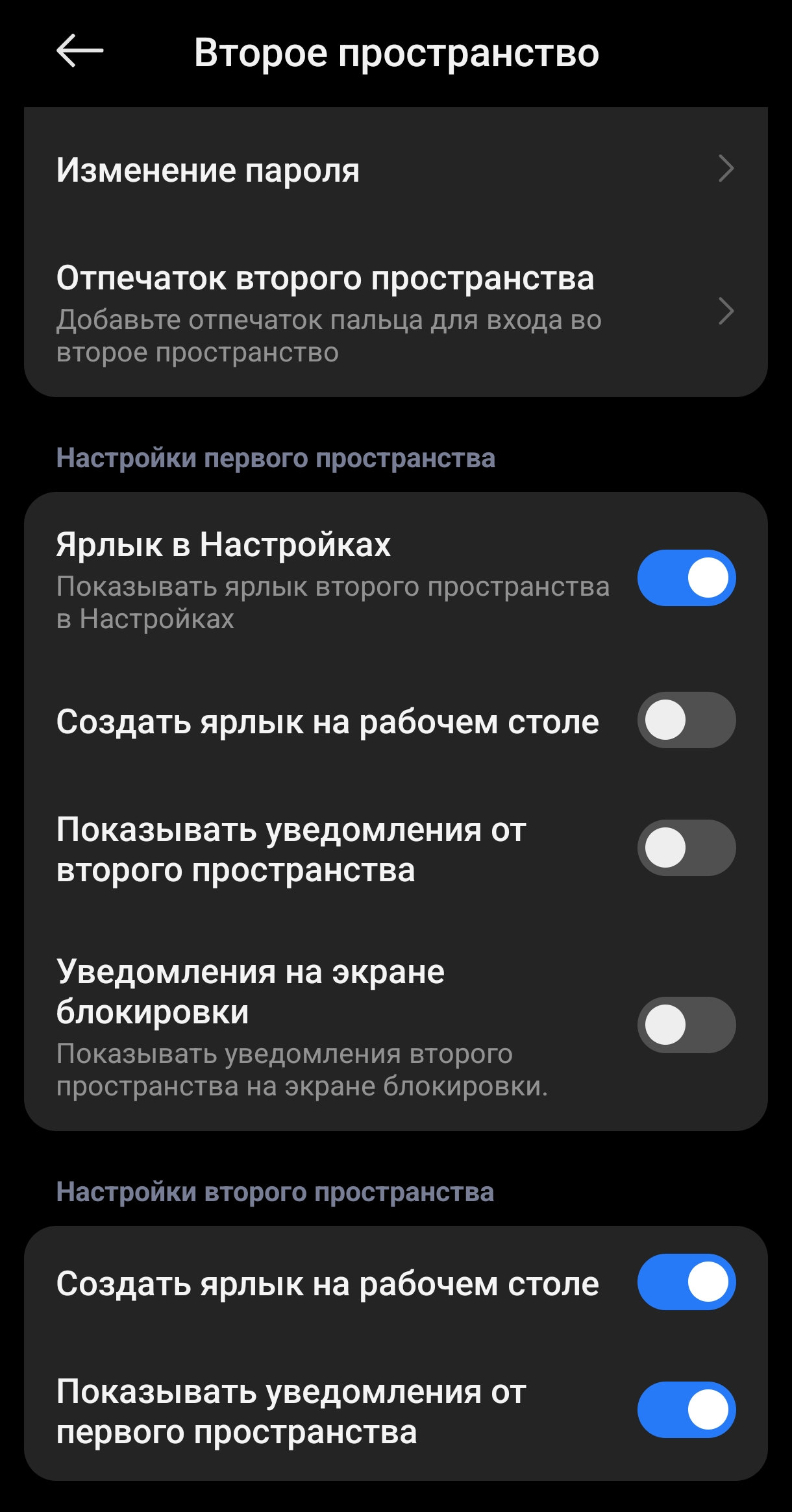
Вывод: Второе пространство может изолировать не только данные, но и уведомления — если правильно настроить соответствующие переключатели внутри него. Это усиливает приватность, но требует дисциплины: чтобы не пропустить важные сообщения из скрытых приложений, придётся периодически заходить во второе пространство и проверять их вручную.




Комментарии закрыты