
Как сделать PDF из картинок в XnView с одинаковым размером страниц
Проблема: При попытке создания PDF из нескольких изображений страницы получаются разной ширины, хотя размер в пикселях у картинок вроде бы одинаковый.
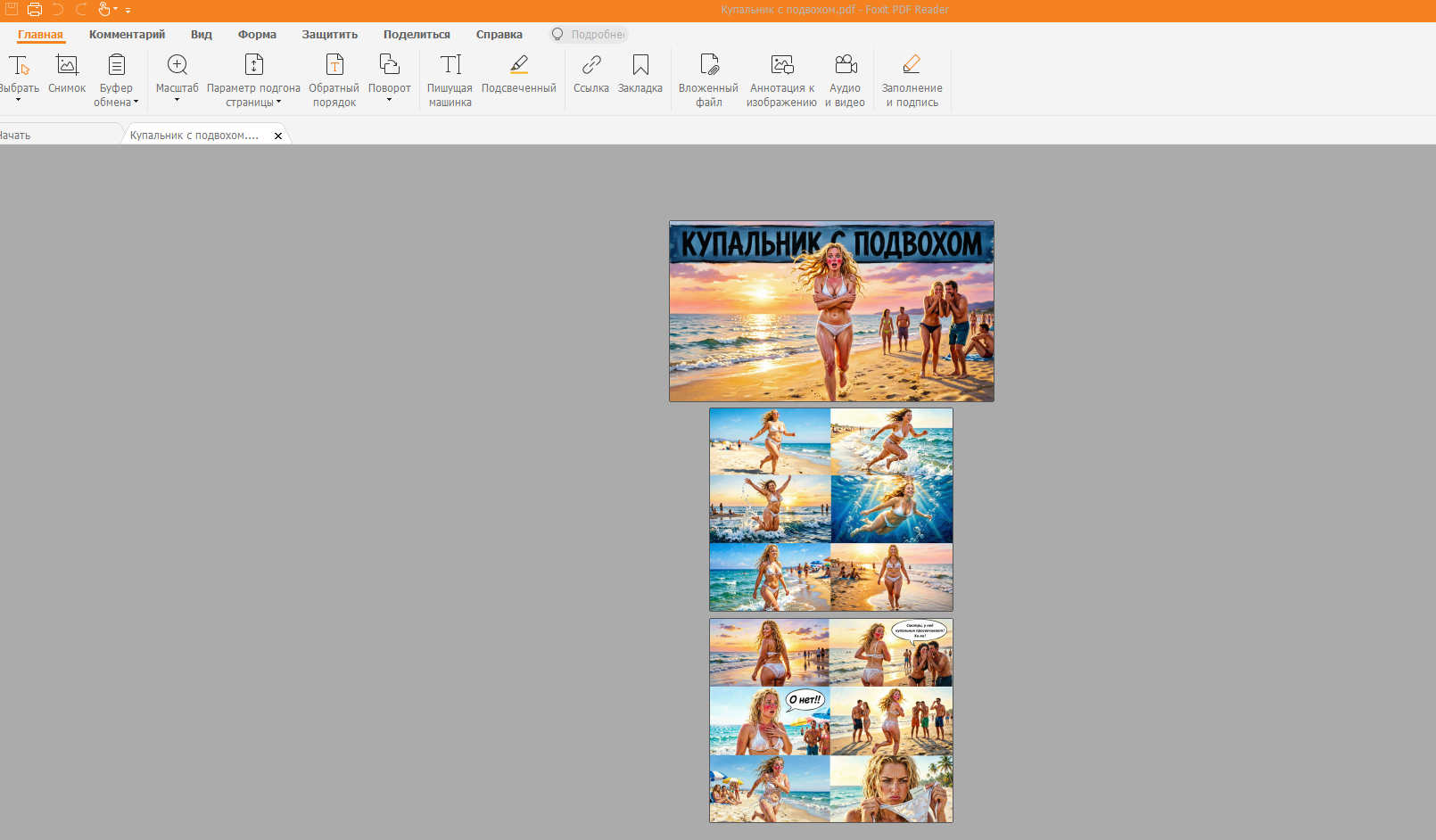
Причина: Размер страницы в PDF определяется не количеством пикселей, а значением DPI (точек на дюйм), которое «зашито» в каждом файле. Из-за разного DPI даже одинаковые по пикселям картинки превращаются в страницы разного размера.
Решение: Выровнять DPI у всех картинок перед созданием PDF. Ниже разберём, как это сделать
Немного про DPI
Прежде чем продолжить, предлагаю разобраться, что же такое DPI и почему картинки одного размера выглядят не одинаково?
Дело в том, что DPI и размер картинки — это вовсе не одно и то же. Размер в пикселях (например, 1920×1080) — это реальное количество точек в картинке. А DPI (Dots Per Inch) — это плотность точек. По-русски: «количество пикселей на один дюйм (2,54 см)».
То есть, это не размер картинки и не её качество. Это просто отдельный параметр. Одна и та же картинка 1920×1080 пикселей при DPI=96 будет на экране широкой, а при DPI=300 — маленькой, хотя пикселей в ней ровно столько же.
Давайте посмотрим, какие оптимальные значения стоит использовать для разных задач
1. Для экрана (например, для документа в формате PDF)
Тут оптимальным значение будет 72 или 96
Это значение определяет, насколько крупно картинка откроется на экране. Для файлов ставим 96 DPI. Это стандарт Windows-экранов (у Apple — 72). При этом страница PDF откроется примерно по ширине экрана, ее удобно читать без приближения или отдаления.
Важно: DPI на экране НЕ влияет на качество (четкость, детали). Качество зависит только от количества пикселей в картинке.
2. Для сканера (с бумаги на компьютер)
Тут значение ставим от 150 до 600 и выше.
Здесь нам нужно значение побольше, так как мы уже считываем количество пикселей на дюйм. То есть, определяем, с какой детализацией сканер прочитает бумажный оригинал и превратит его в цифровые пиксели.
Чем выше DPI сканирования, тем больше пикселей получится в итоговой картинке и тем крупнее будет файл.
Для текстового документа оптимально будет 300 DPI. Для обычной фотографии 300–600 DPI. Для слайда или плёнки (маленький оригинал) — 1200–2400 DPI (чтобы потом можно было увеличить до большого размера). Тут, конечно, смотрим на возможности сканера.
Пожалуй, это единственный случай, когда DPI действительно создает новое качество. Больше DPI = больше пикселей = больше деталей.
3. Для принтера (с компьютера на бумагу)
Оптимально будет DPI = 300
Здесь мы определяем, как плотно принтер «уложит» пиксели на бумаге. Чтобы фотография выглядела гладкой (без видимых квадратиков-пикселей), нужно, чтобы в картинке было не менее 300 DPI. Выше 300 DPI для печати ставить бесполезно. Человеческий глаз на расстоянии 20-30 см уже не различает отдельные точки. Хотя, если вы печатаете огромный плакат (А1, А2), на который смотрят с 1-2 метров, можно смело ставить 150 DPI — глаза всё равно не увидят пикселей с такого расстояния.
4. Для дизайна (Photoshop, верстка) — Печатный размер
Используется для расчета реального размера картинки в сантиметрах.
Формула простая: Ширина в см = (Ширина в пикселях ÷ DPI) × 2,54
Пример: Если у нас картинка 3000 пикселей, и мы ставим DPI=300, то в печати она будет 25,4 см (ровно 10 дюймов). Если поставим DPI=150, она напечатается 50,8 см, но станет менее четкой.
Качество при печати
Однако может возникнуть вопрос. Если мы сохранили файл в PDF со значением 96 dpi, а потом захотели его распечатать на принтере, то ухудшится ли качество?
Это интересный момент. DPI в файле указывает на то, с какой плотностью изображение будет отображаться на экране, но при печати будут учитываться именно размеры внутреннего изображения и настройки принтера (качество печати, масштаб и т.д.).
Эксперимент. Если сохранить PDF файл с разными значениями DPI (не затрагивая другие настройки), то мы получим файлы с одинаковым размером (Мб). То есть внутри файла всегда будет лежать наша картинка в исходном качестве.
Принтер, в свою очередь, будет руководствоваться не заложенным в PDF настройками, а реальным размером изображений и настройками драйвера.
P.S. Размер файлов при пересохранении изображений программой XnView может меняться в меньшую сторону (даже при простой корректировке яркости и контраста). Это связано с методом сжатия файлов, который программа использует при сохранении.
Создание PDF в XnView с одинаковыми по ширине страницами
Шаг 1. Выставляем одинаковое значение dpi для всех изображений
Запускаем XnView. В обозревателе выделяем изображения, которые будем править. Переходим в меню «Инструменты» — «Пакетная обработка»
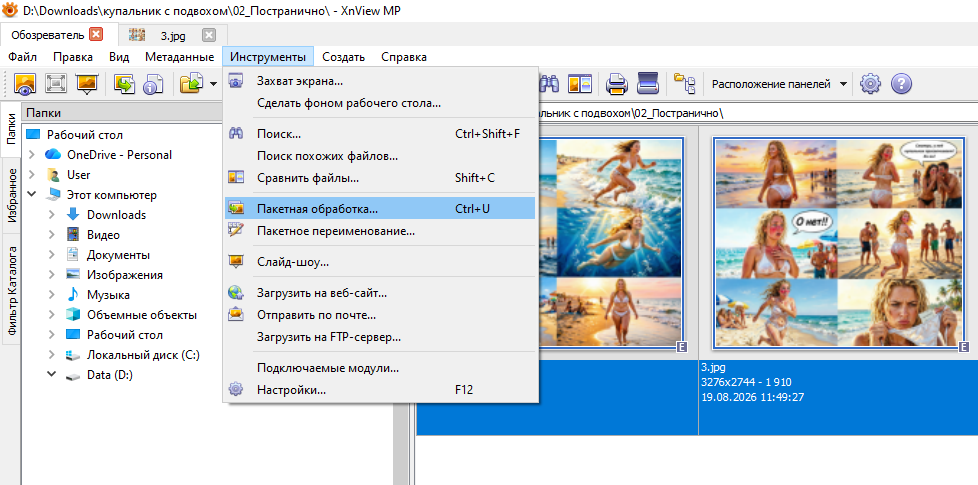
Затем вкладка «Действия» — «Добавить действие»
В подразделе «Преобразовать» находим пункт «Изменение DPI»
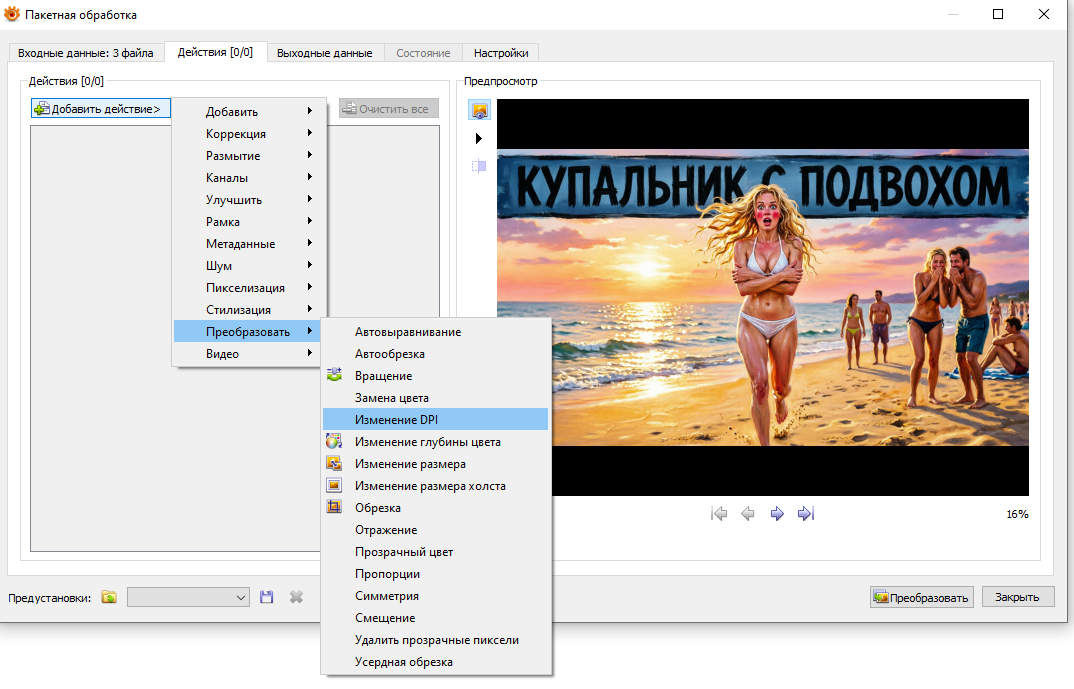
Указываем значение для документа, рекомендую 96. На скрине 72, но это слишком крупно для обычного экрана
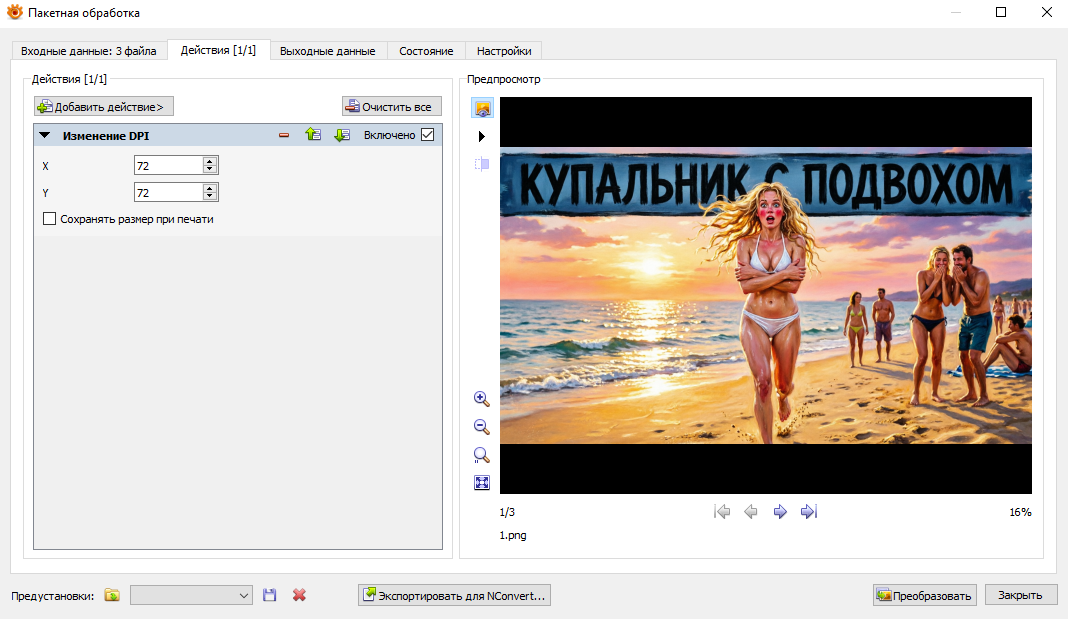
В поле «X» и «Y» проставляем одинаковые значения. Если поставить разные значения (например, 96 по ширине и 300 по высоте), изображение деформируется.
Галочку «Сохранять размер при печати» оставляем снятой, иначе настройки DPI не применятся как надо.
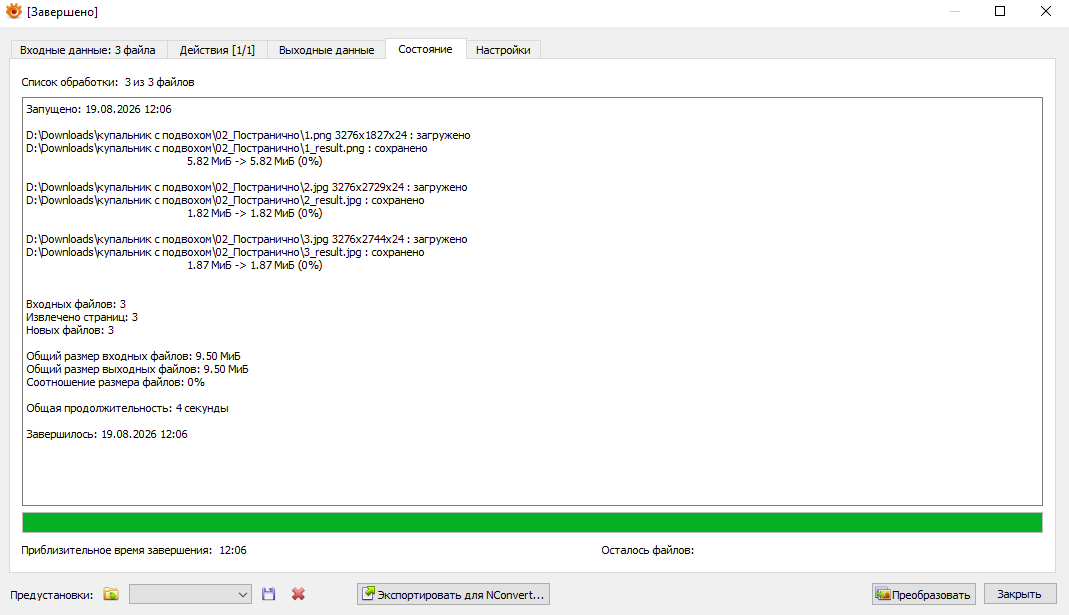
Жмём «Преобразовать»
Программа создаст дубликаты файлов с нужными настройками
Шаг 2. Создаём PDF файл
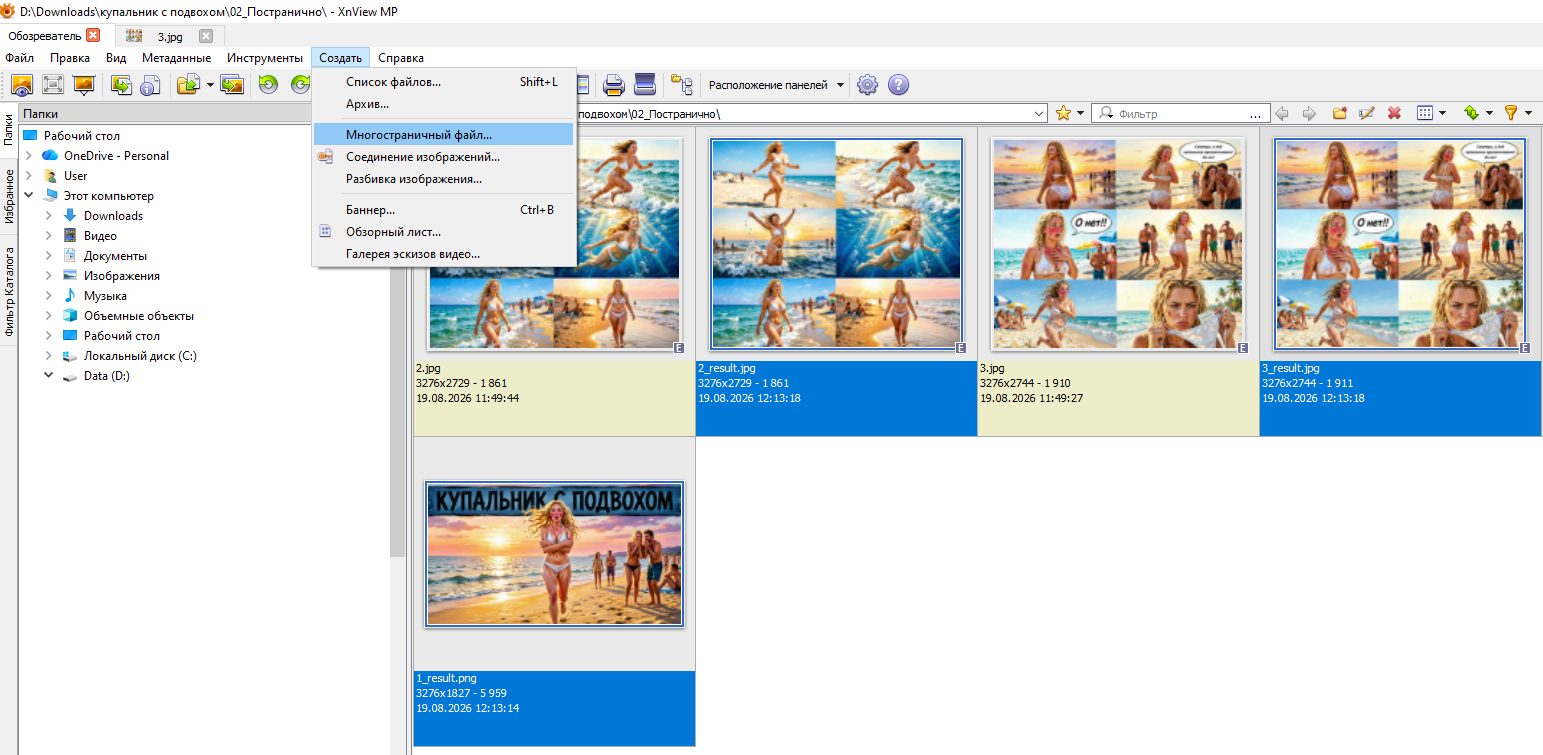
Выделяем полученные изображения (к названию добавлено слово result). В меню жмём «Создать» — «Многостраничный файл»
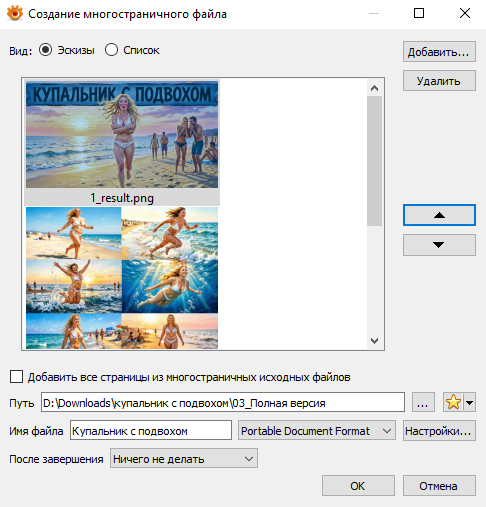
На следующем этапе проверяем и корректируем порядок изображений. Программа почему-то любит первую страницу кидать в конец
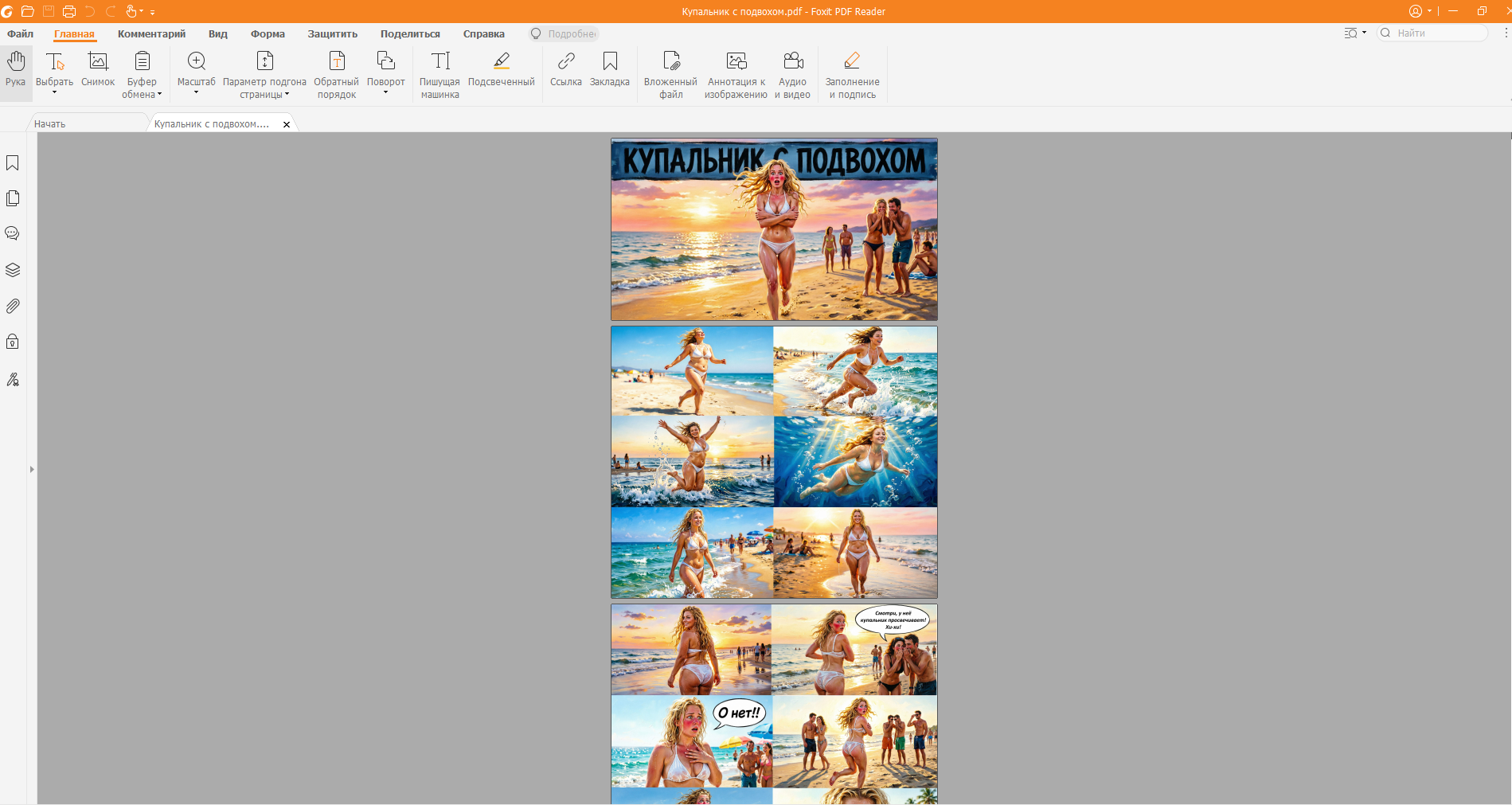
Вуаля! Файл готов и все страницы в нём будут строго одной ширины.



Комментарии закрыты