

Дополнительное питание для ноутбука Dell G7 или как спасти рабочий день
Рассмотрим проблему как в школьной задачке.
Дано: ноутбук Dell G7 7588 (P72F), 8-часовой рабочий день удалённо и периодические отключения электроэнергии
Задача. Обеспечить беспрерывную работу на протяжении всего рабочего дня.
Сразу скажу про родной аккумулятор. В данной модели он довольно хороший. Он может работать 4 часа, а если включить режим жёсткой экономии (яркость на минимум, отключить фоновые приложения, гасить экран при простоях), то можно протянуть и 5-6 часов. Но этого всё равно не хватает до окончания смены. Ищем варианты.
Вариант первый: Повербанк (не работает)
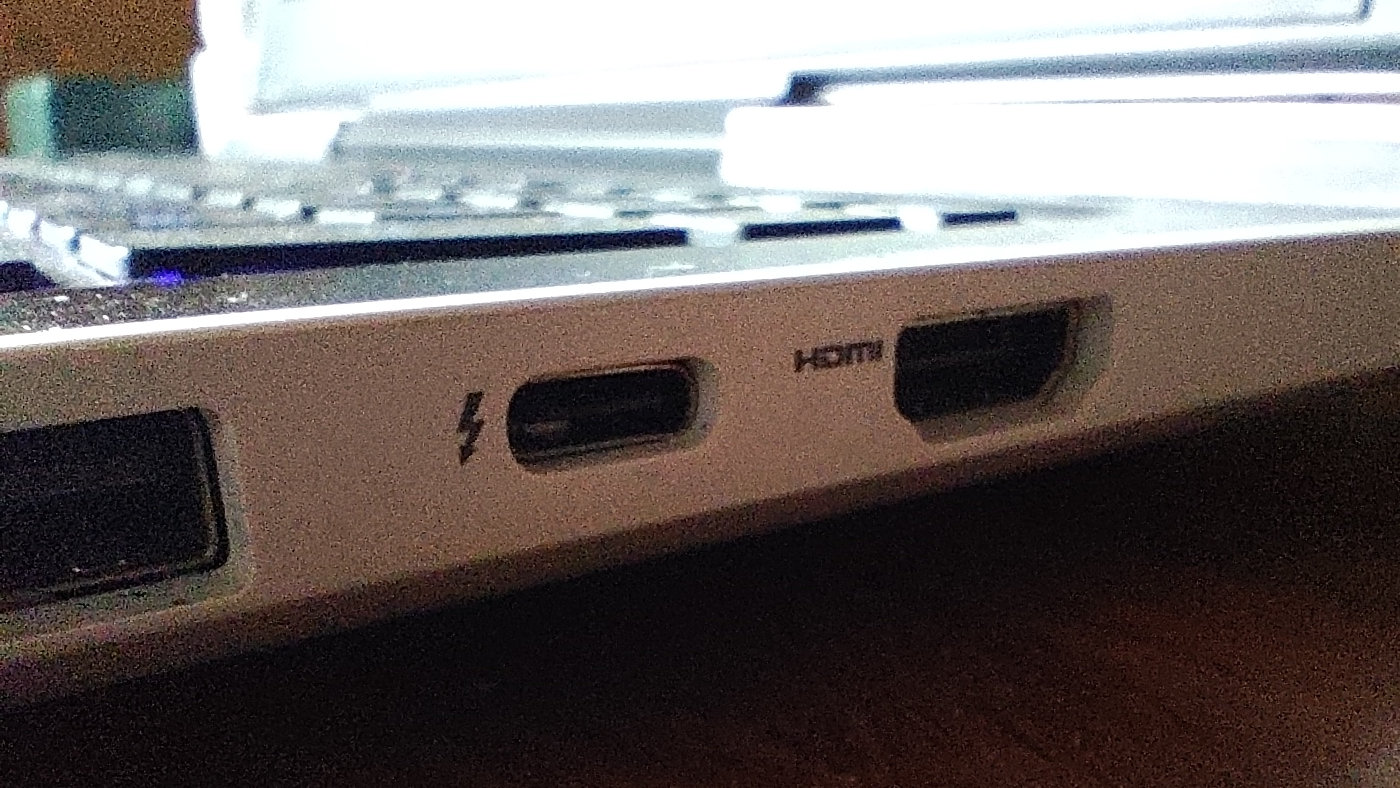
Первое, что приходит в голову — это использовать Power Bank. Но тут есть загвоздка. На нашем ноутбуке есть разъем Type-C с нарисованной молнией (Thunderbolt 3).
Логично предположить, что через него можно заряжать ноутбук. Однако при подключении повербанка ноутбук выдает ошибку

А дело тут в требованиях к мощности. Dell G7 7588 — это довольно производительная машина с процессором Intel Core i5-8300Y (бывает с процом i7-8750H) и видеокартой Nvidia GeForce GTX 1050 (иногда GTX 1060). Штатный блок питания выдает 130W, а по «молнии» ноутбук физически может взять не более 60-65W. И это ещё если повербанк столько даст.
Так что, этот разъём нам пригодится только для подключения телефона или флешки, но не для питания.
Вариант второй: Внешние аккумуляторы
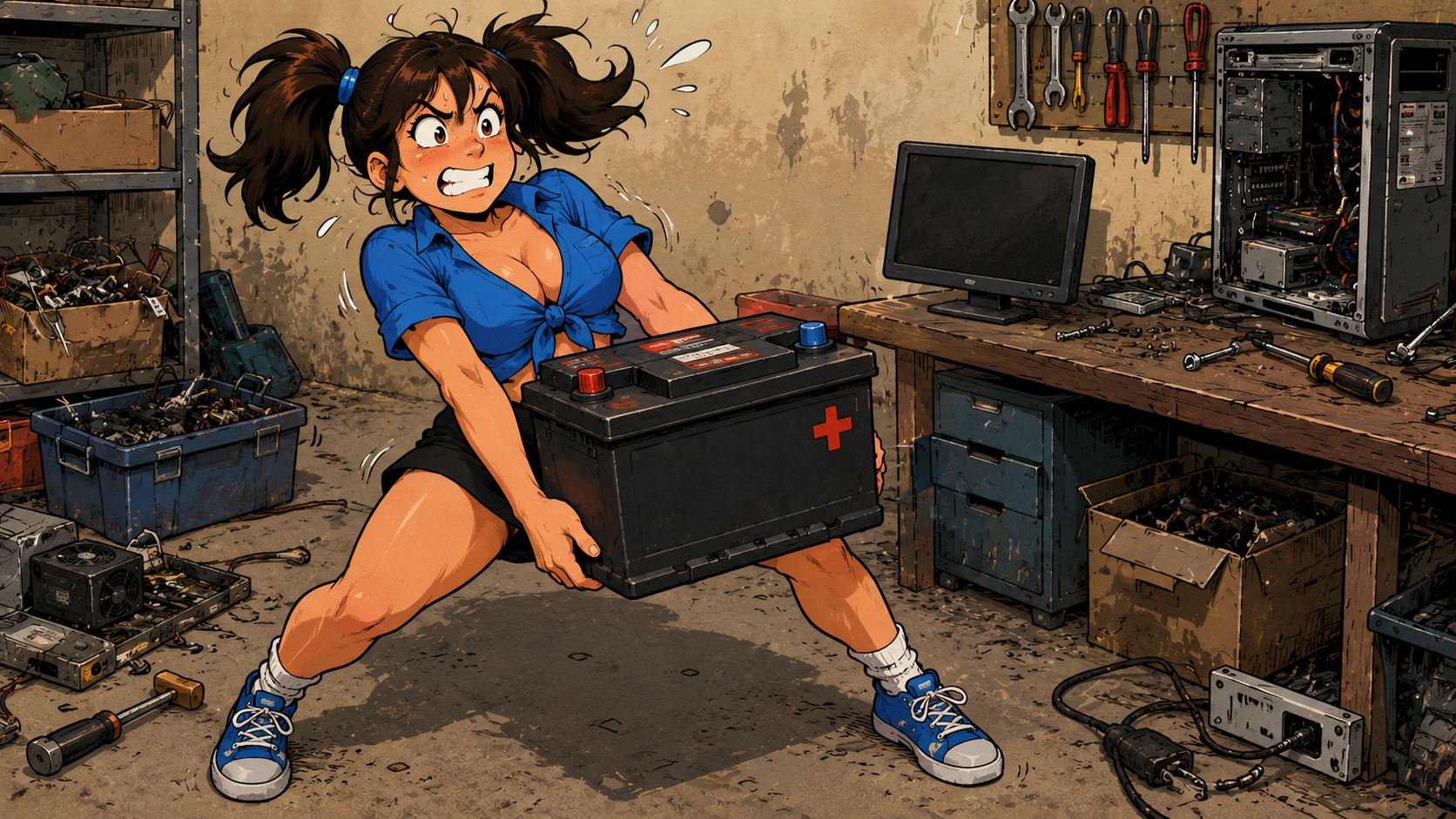
Это универсальные устройства, так называемые «портативные электростанции». Они позволяют подключать к себе не только ноутбук, но и другую технику. Используют обычные розетки
Плюсы:
- Универсальность: ими можно запитать роутер, лампу или даже чайник.
- Большая ёмкость: работы хватит на десятки часов
Минусы:
- Громоздкость. Такой аппарат не возьмешь в поезд, поход, на дачу (ну если на своей машине, то можно), не сунешь в карман.
- Цена. Стоит такое удовольствие сильно дорого.
Вариант третий: Бензиновый генератор (нет)
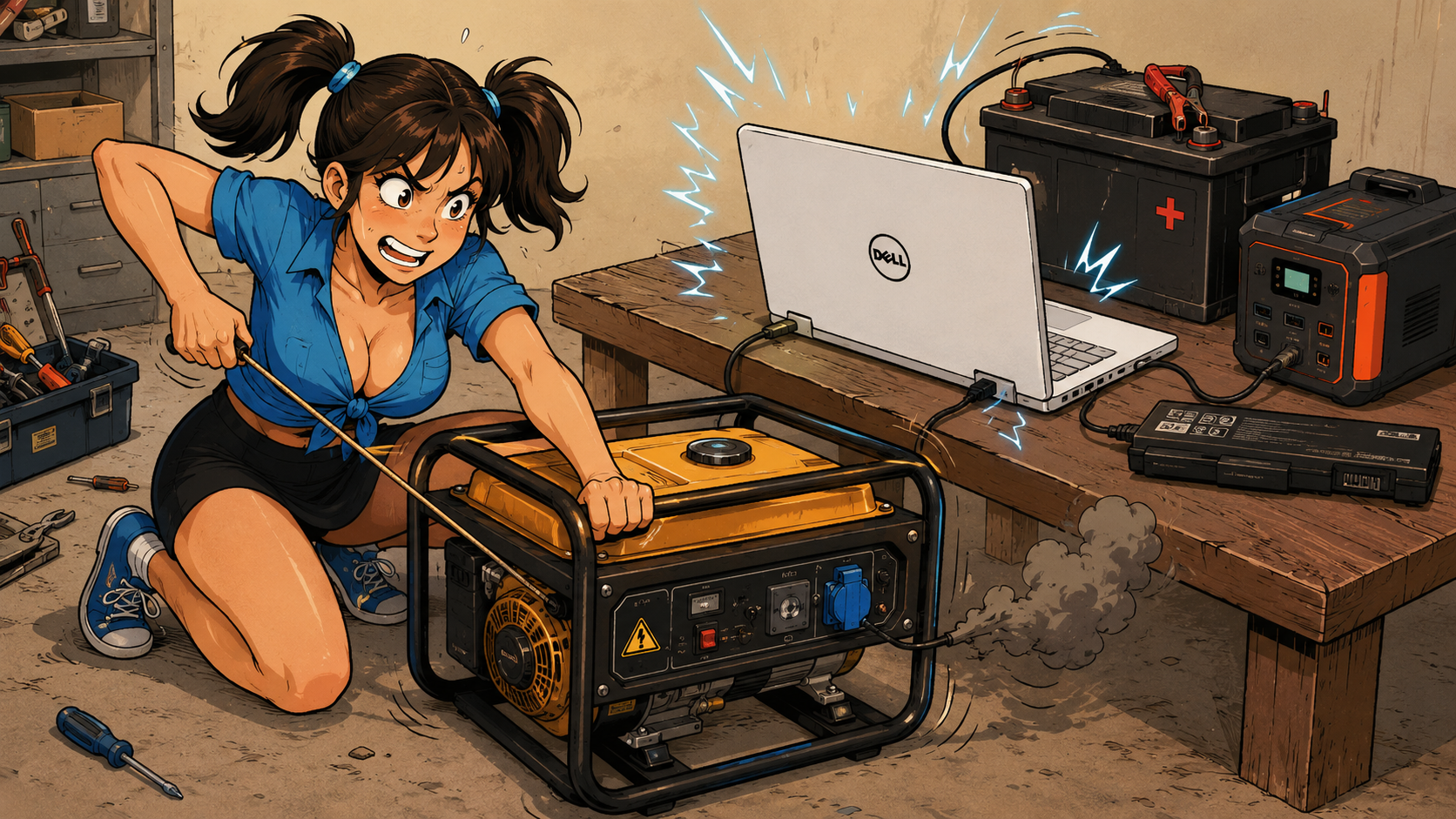
Вариант с бензиновым генератором мы рассматривать не будем. По одной серьёзной причине. Эти устройства часто выдают нестабильную синусоиду тока (ступенчатую или с перепадами частоты). У блока питания ноутбука нет подходящего стабилизатора, и такие скачки с высокой долей вероятности приведут к выходу из строя либо зарядного устройства, либо материнской платы самого ноутбука
Вариант четвертый: Дополнительная батарея
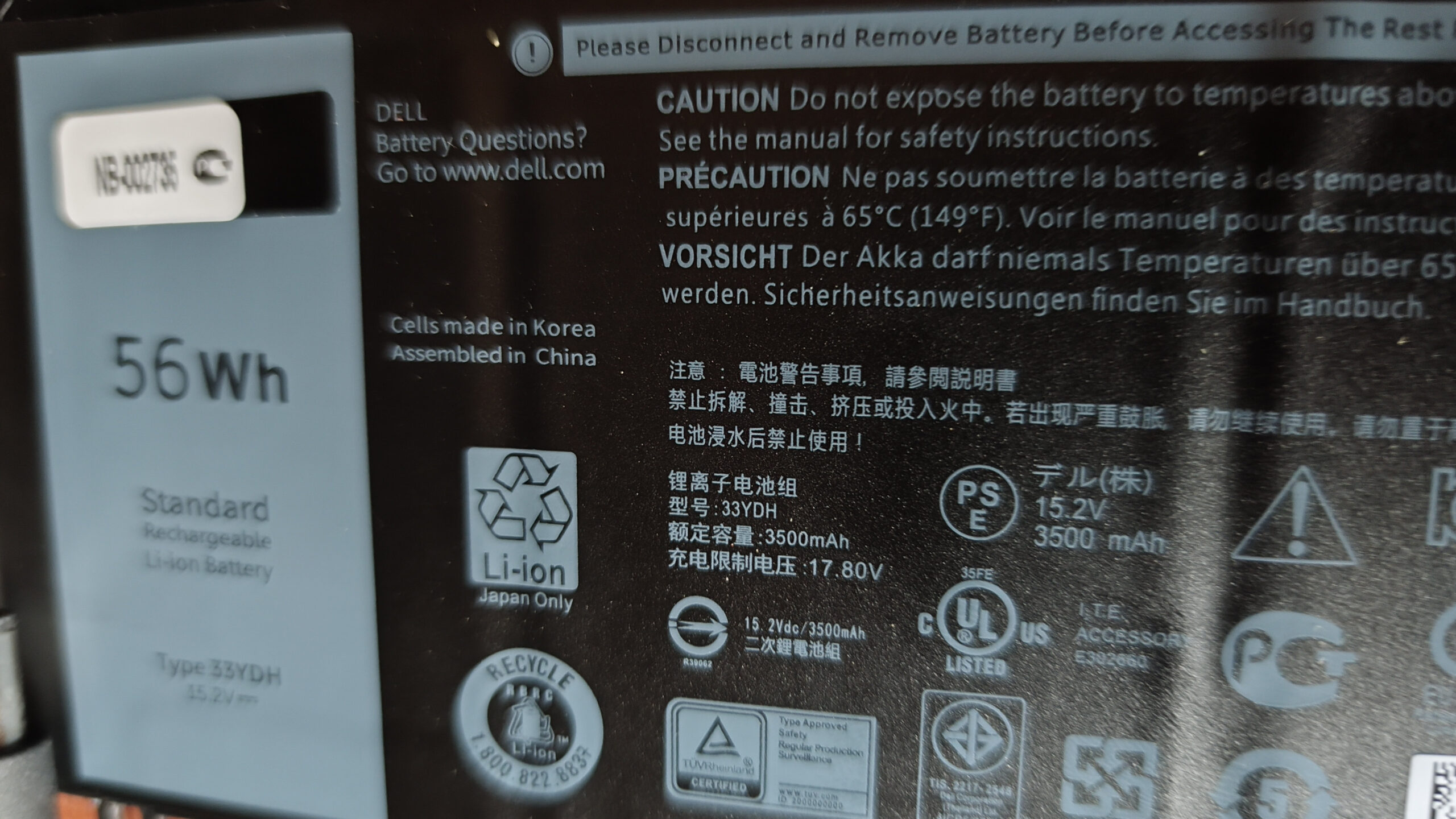
Самый подходящий по цене и качеству вариант — физическая замена батареи. Для данной модели (Dell G7 7588) подходит аккумулятор с маркировкой 33YDH. Его параметры: 15.2V и 56Wh.
Соглашусь, в старых ноутбуках процесс замены выглядел куда проще: перевернул, отстегнул одну, пристегнул вторую, готово. Сейчас, к сожалению, не так. На большинстве современных моделей придётся вскрывать корпус. А в некоторых процесс выглядит ещё более проблематично, а порой и вовсе можно встретить припаянные батареи.
В нашем случае работы не очень много. Нижняя крышка держится на одном болтике и защёлки по краям.
Процесс замены несложный:
Отключаем ноутбук и откручиваем винты.
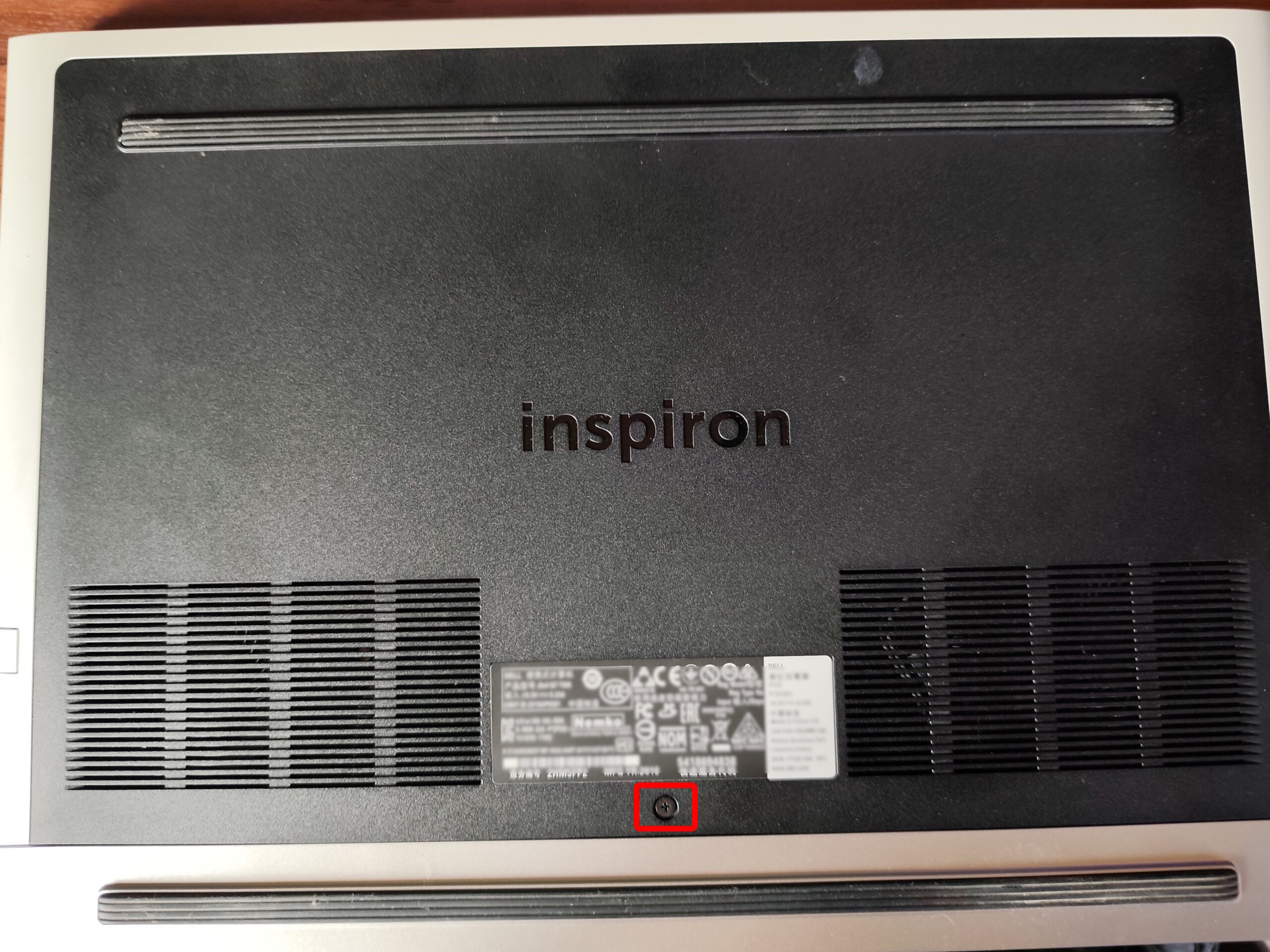
Аккуратно отщелкиваем крышку.
Сама батарея крепится тремя винтами и пристёгивается отдельным шлейфом к материнской плате.
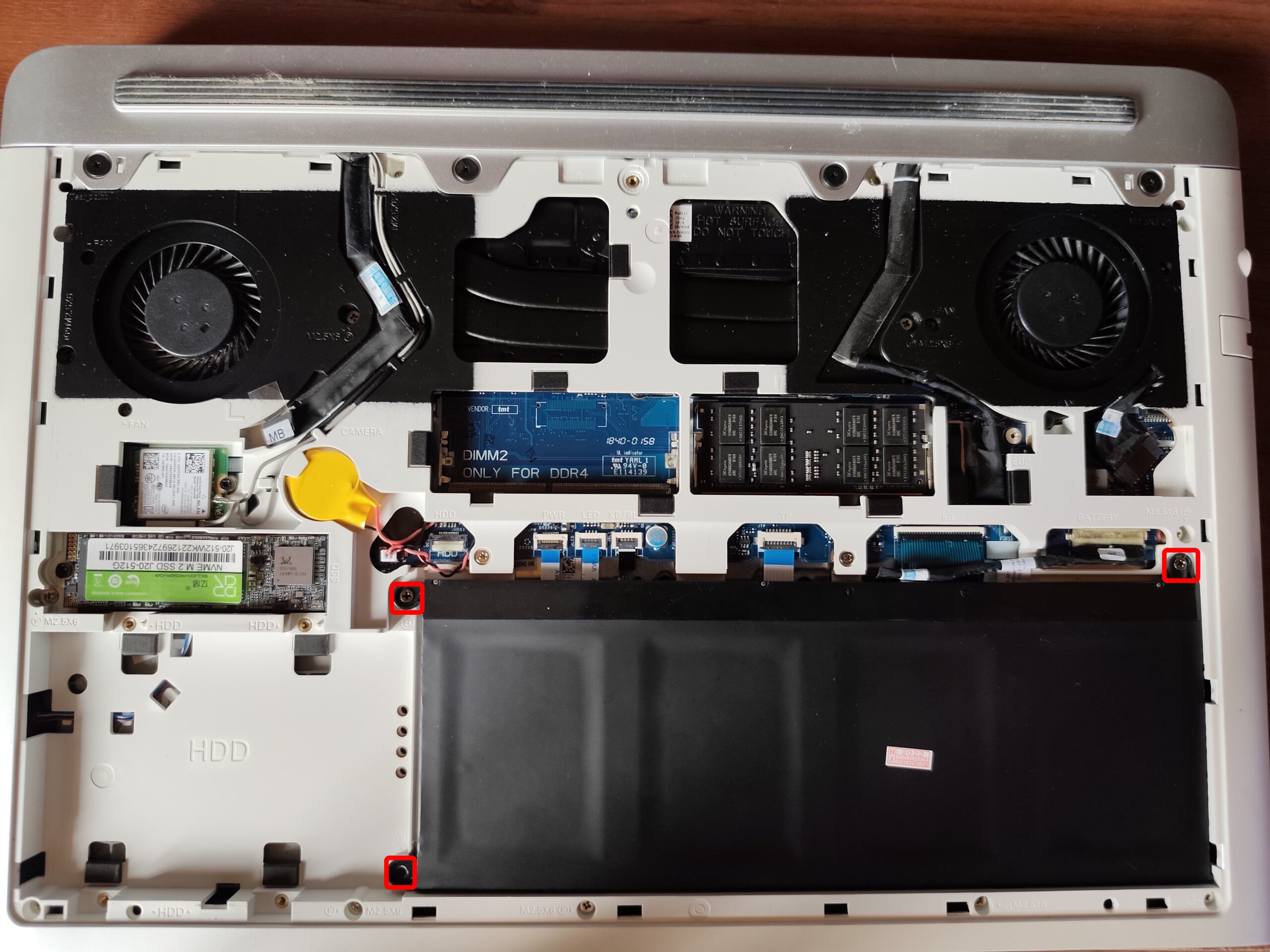
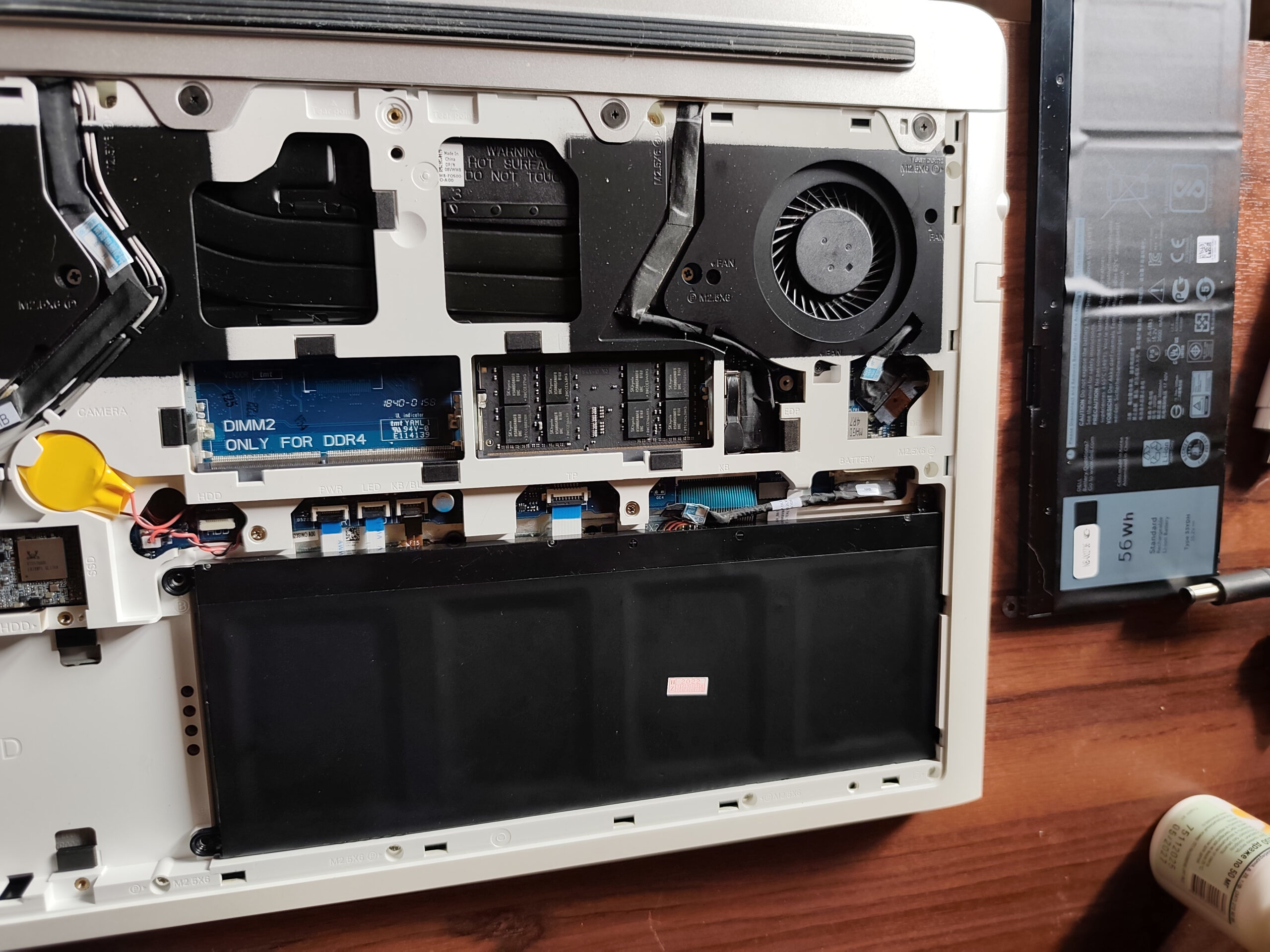
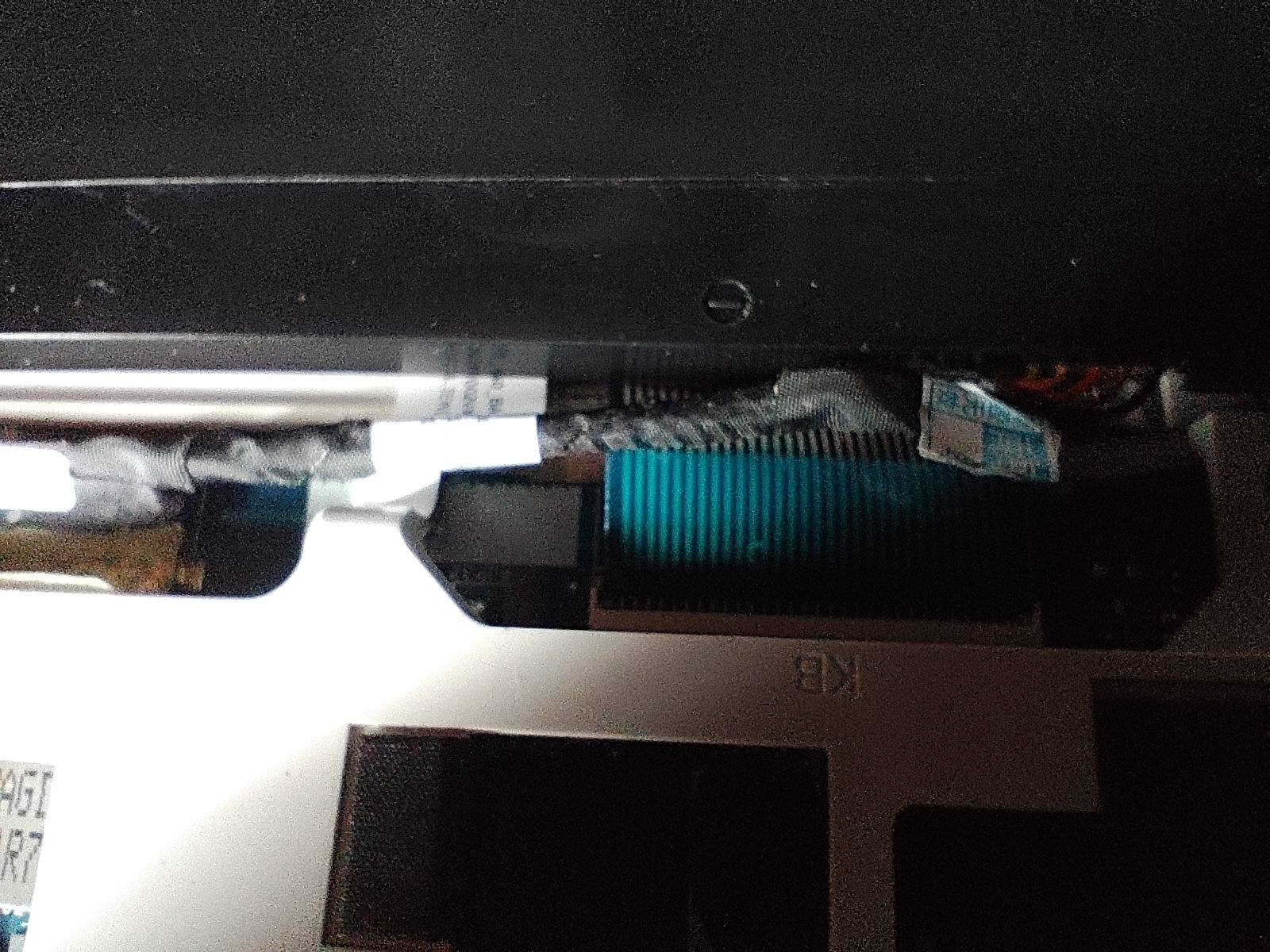
Вот тут важный момент! Шлейф довольно «жиденький». Если планируется частая замена, он может порваться. Я на всякий случай заказал запасной шлейф вместе с батареей.
Чтобы батарея жила дольше
Для себя я разработал следующую стратегию. Если инцидентов с электричеством нет, я планирую менять батарею раз в месяц.
А чтобы они жили дольше, их нельзя постоянно держать на 100% заряда. Я обычно отключаю на несколько часов и работаю автономно
Для этого можно воспользоваться утилитой Dell Power Manager.
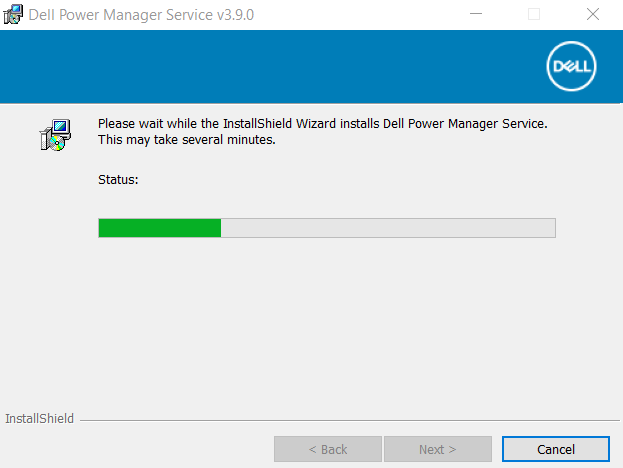
- Устанавливаем её
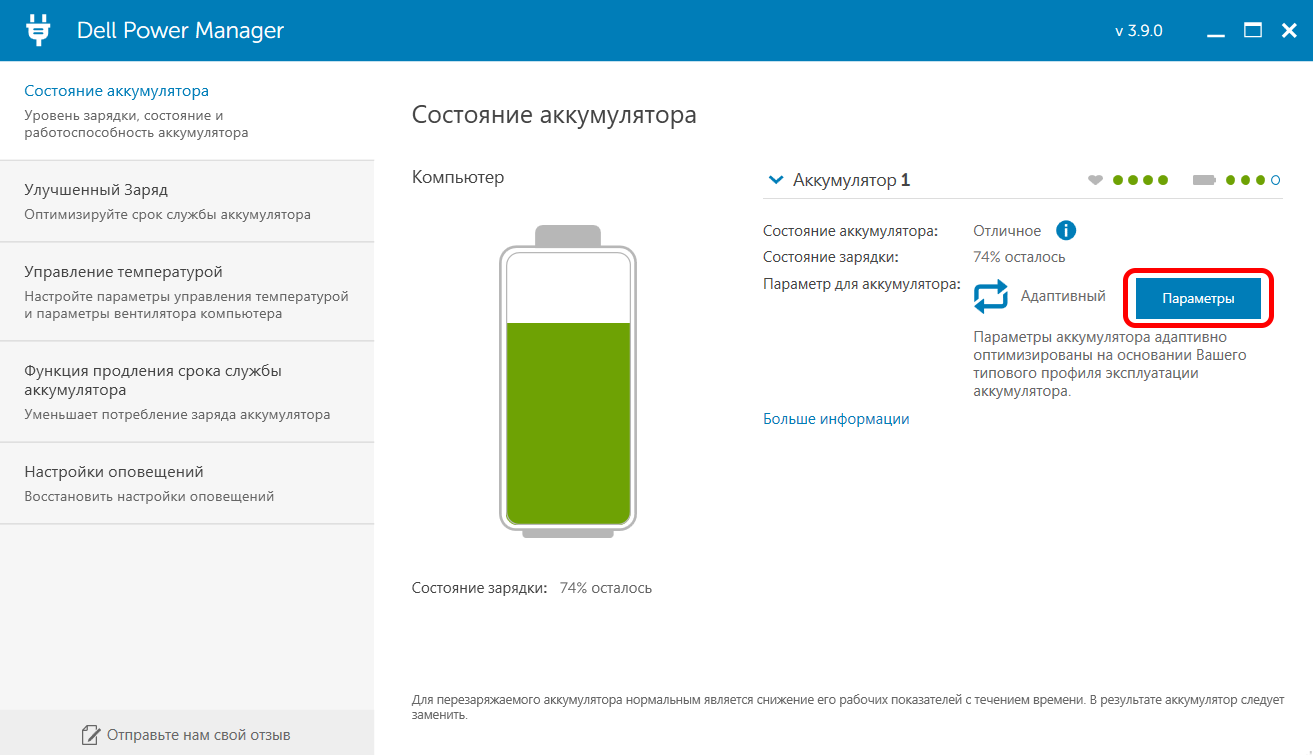
- Заходим в неё.

- Переходим в Параметры
- Установите порог: «Начинать заряжать при 50%, останавливаться при 80-85%».
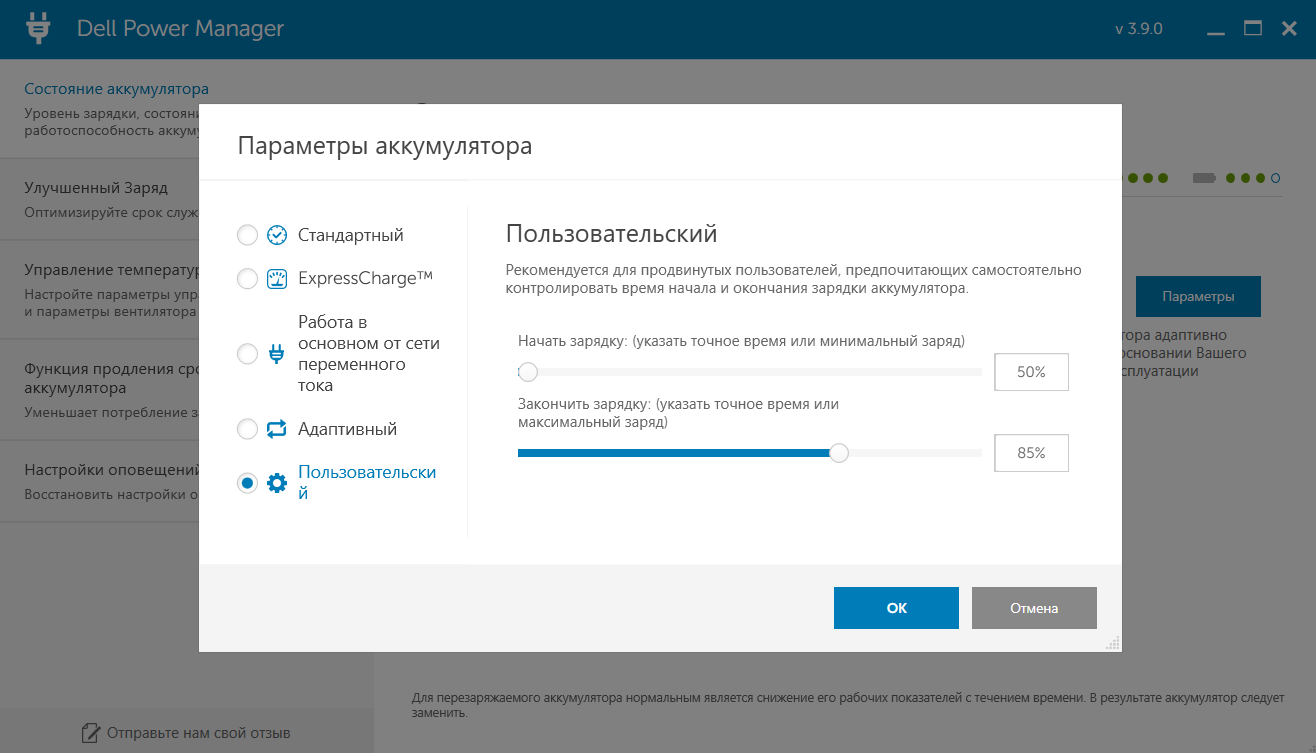
Почему это важно? Если в розетке стабильно 220В, вам не нужны полные 100%. Ноутбук будет брать питание напрямую из сети, минуя банки аккумулятора (функция Hybrid Power) . Вы включаете вольтметр или тяжелую игру — ноутбук берет энергию от розетки, батарея не изнашивается. Если отключат свет — у вас есть 85% заряда, чтобы спокойно завершить дела. Меняя батареи по этой схеме, вы не выведете их из строя.
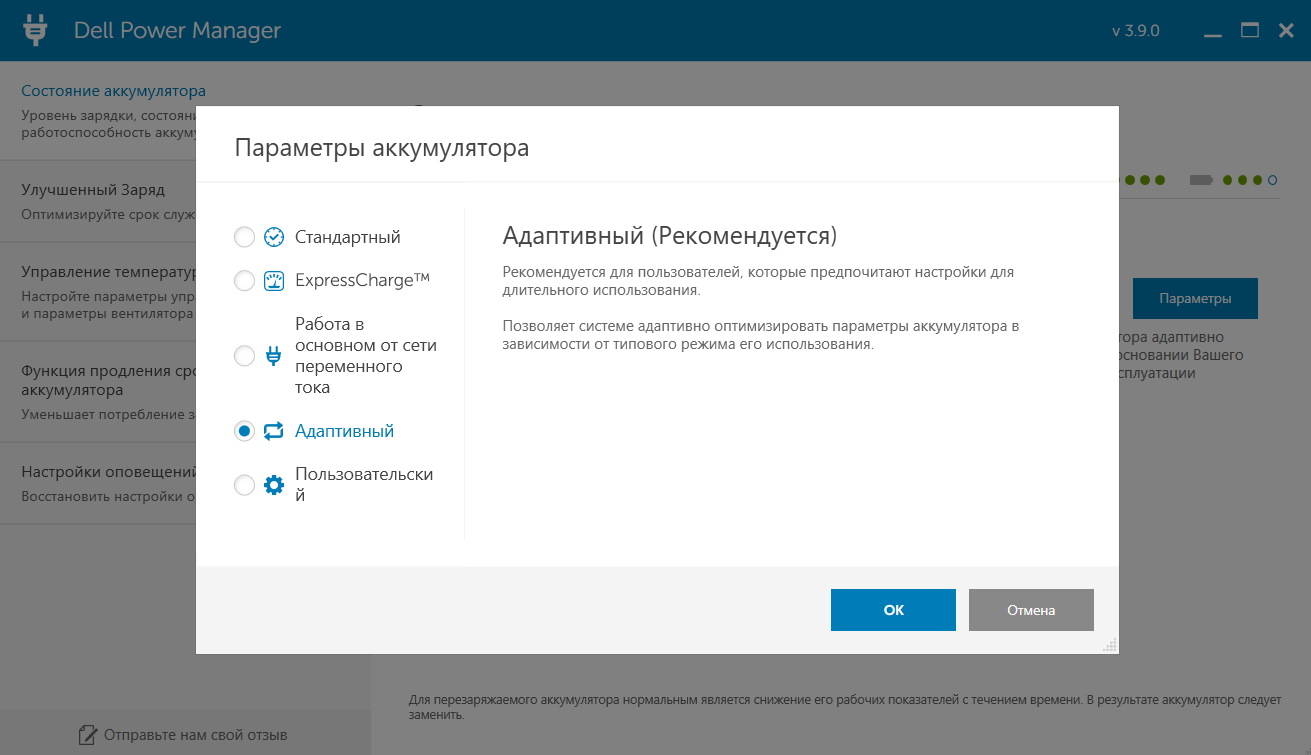
Ну или выбираем параметр «Адаптивный»
На этом можно закончить. Надеюсь, эти советы помогут решить проблему с питанием


Комментарии закрыты