

Яндекс Почта переполнена: как удалить старые письма
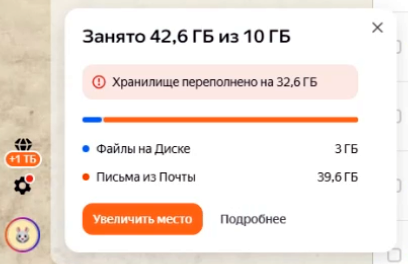
Недавно коллега по работе получила серьёзное предупреждение в Яндекс почте о том, хранилище переполнено и вскоре она не сможет отправлять и получать новые письма.

Из 10 предоставленных гигабайт, занято оказалось 42,6. Бывает, оказывается, и такое. Были предупреждения раньше или нет, история умалчивает.
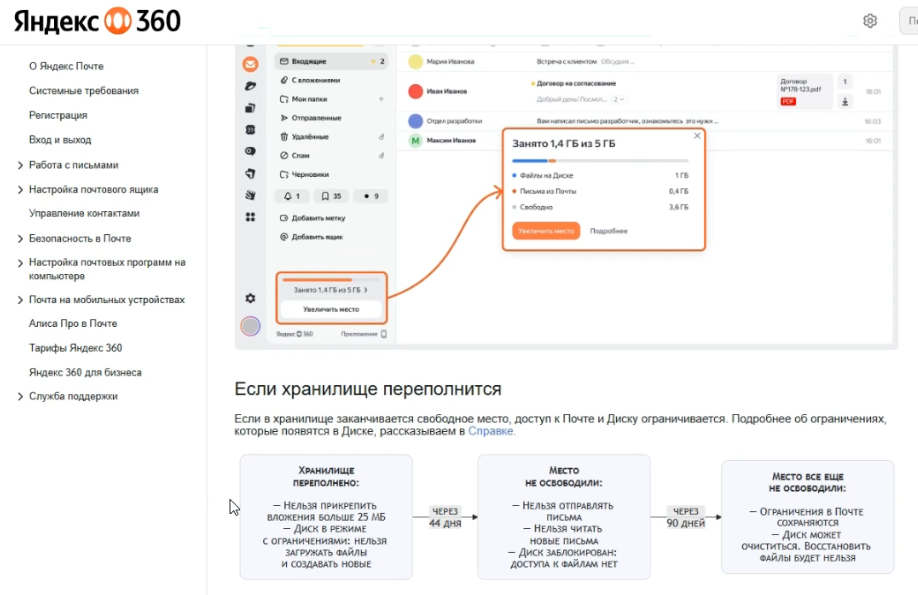
Значит сегодняшняя задача – освободить место и удалить старую почту. Решить проблему можно разными способами.
Способ 1: Ручное удаление через поиск
Выбрать старые письма вполне реально. Самый простой путь — использовать поисковые операторы в веб-версии. Мы можем задать конкретный период, который хотим освободить от писем и удаляем их
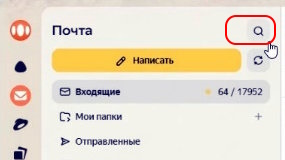
Например, вывести письма за 2024 можно таким образом:
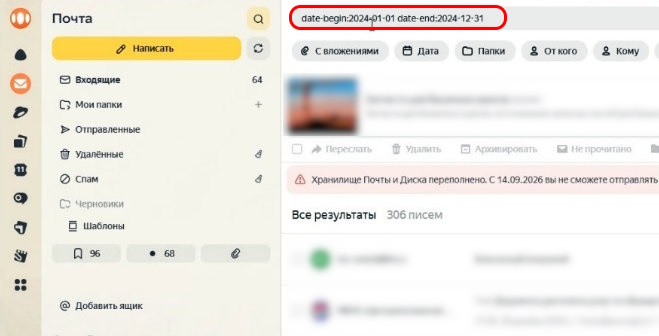
date-begin:2024-01-01 date-end:2024-12-31
В этом случае система выдаст письма за указанный год
Можно использовать и команды на русском языке:
- до-даты:2024-01-01 — найдёт всё, что было до 1 января 2024 года.
- с-даты:2024-01-01 заканчивая-датой:2024-12-31 — покажет письма за указанный год.
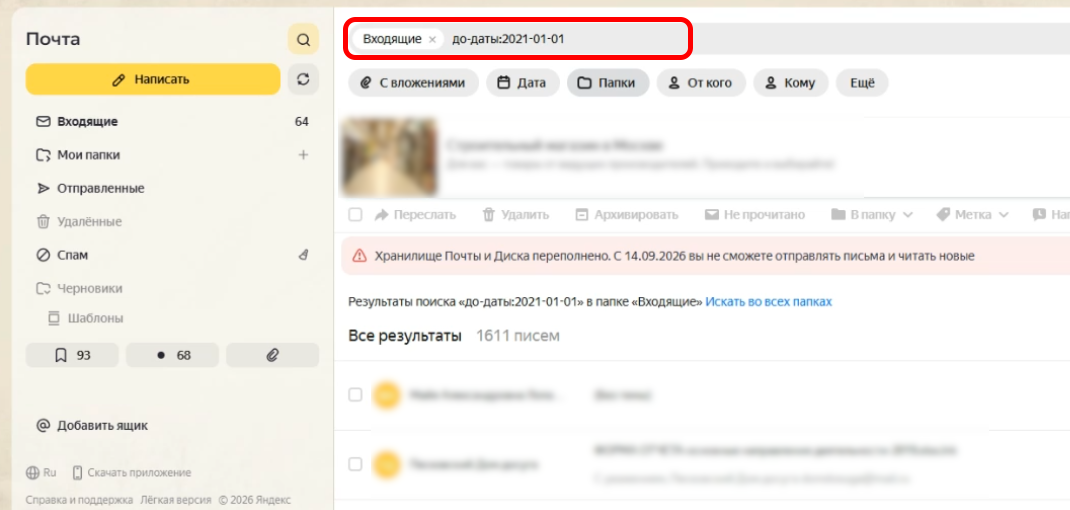
Потом жмём галку «выделить все» и напротив всех писем устанавливается флажок. Но! Выделяется не всё, что нам вывел поиск, а только письма, загруженные на страницу. Обычно это 30 писем.
Увеличить количество можно так (настройка доступна не всем): На вертикальной панели слева нажимаем значок шестеренки (настройки) и выбираем «Все настройки». Переходим в раздел «Интерфейс». В блоке «В списке писем» указываем нужное количество сообщений. Но этот способ работает не у всех. Часто количество не регулируется.
Если писем не много, то можно удалять их такими порциями. Но если писем гораздо больше: сотни, тысячи или как в моём случае десятки тысяч, то этот способ не подходит
Да, чуть не забыл. Обязательный шаг: очистка корзины
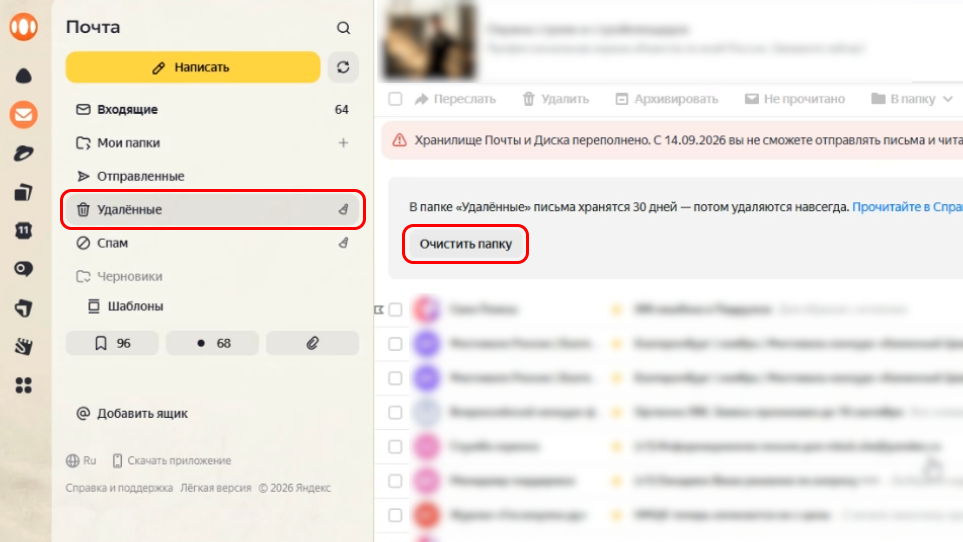
Удалённые письма попадают в папку «Удалённые» и занимают место ещё 30 дней до автоудаления. Чтобы освободить место сразу:
Переходим в папку «Удалённые».
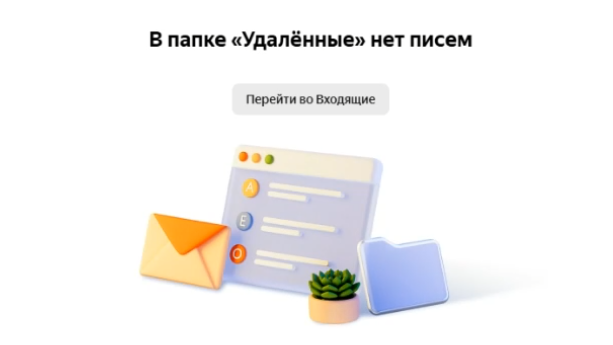
Нажимаем «Очистить папку» и подтверждаем.
Способ 2: Создание правило обработки писем
В Яндекс Почте нет штатного условия правила «по дате письма» (а раньше было), но можно использовать служебный заголовок «Date», который есть в каждом письме.
Создаём правило
- Переходим в «Настройки» — «Все настройки» — «Правила обработки писем» — «Создать правило».
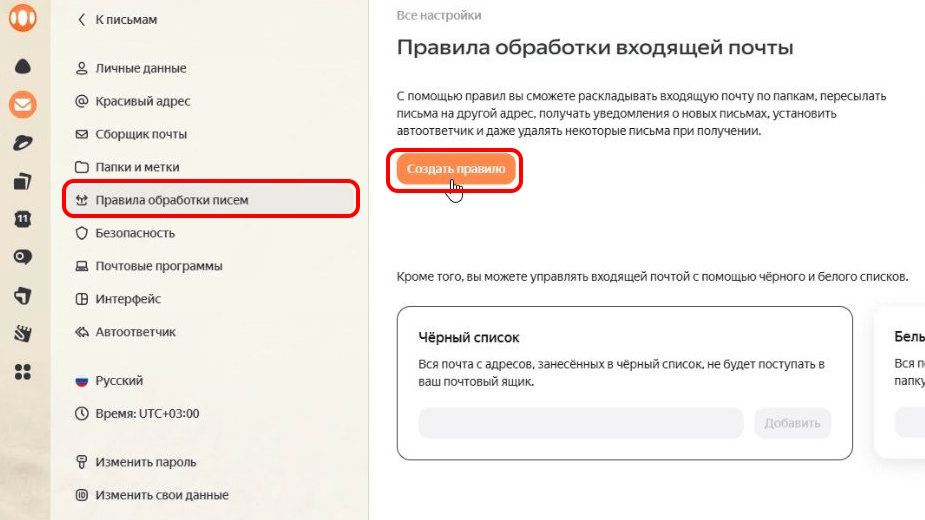
- Добавляем условие: В разделе «Заголовок» пишем «Date»,
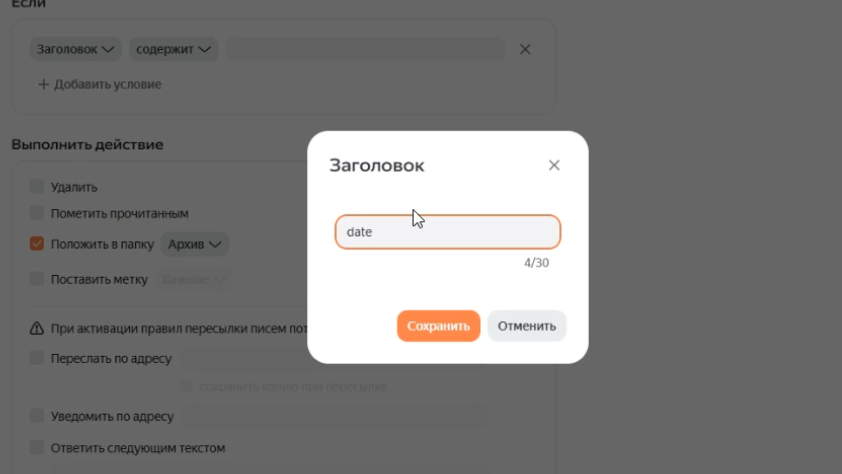
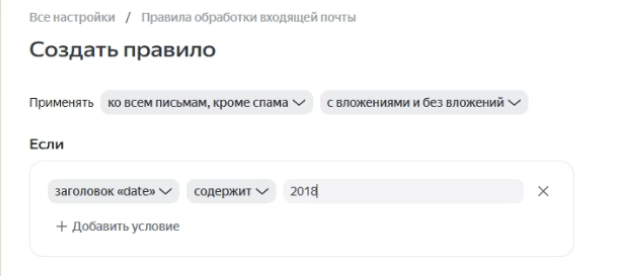
Затем выбираем оператор «содержит» и указываем значение нужный год, например 2018
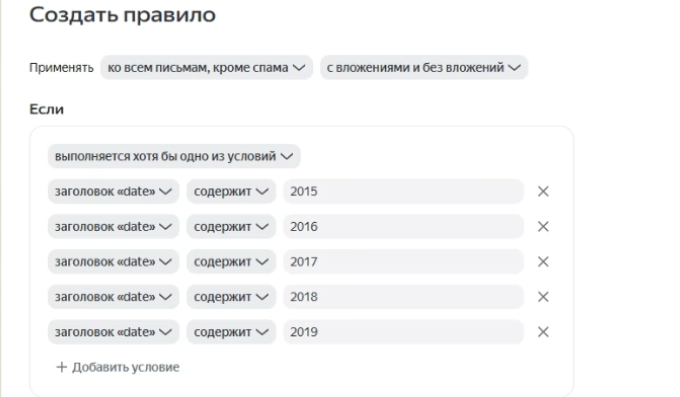
Можем добавить ещё правила с другими годами
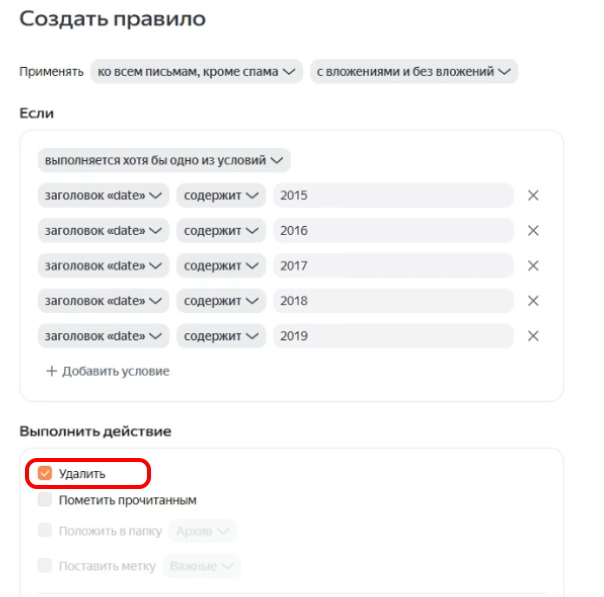
- Действие указываем: «Удалить».
- Применять: «Ко всем письмам в ящике». Этот пункт нужен, чтобы обрабатывались уже имеющиеся письма, иначе настройка не имеет смысла
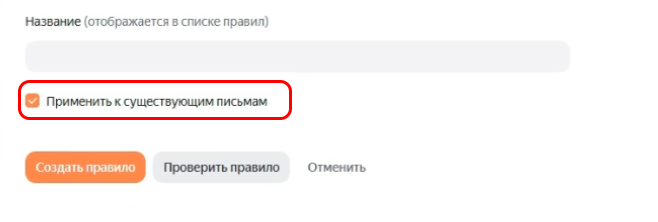
- Сохраняем кнопкой «Создать правило»
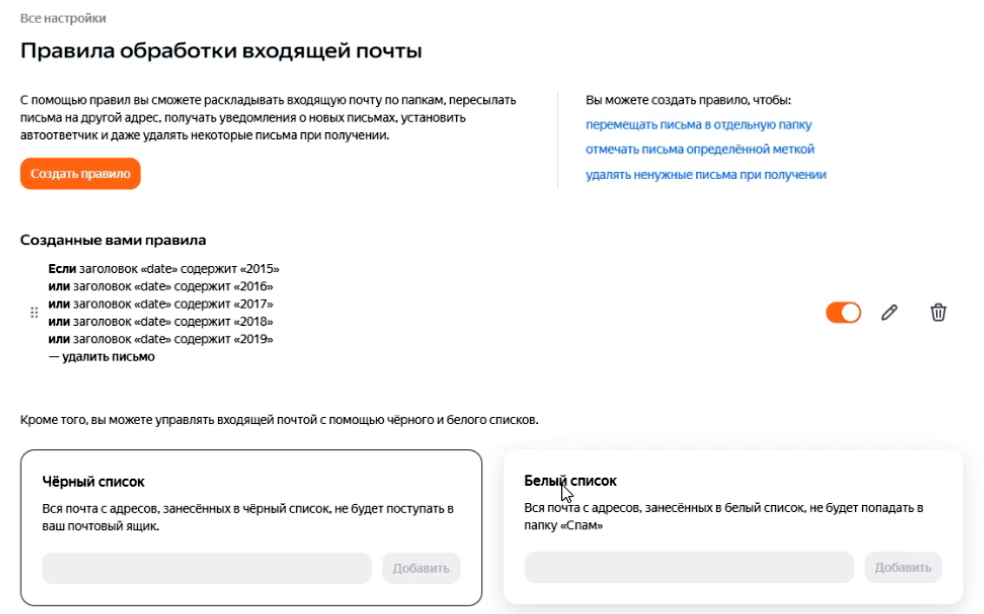
Даём немного времени, чтобы правило успело выполниться и старые письма успели обработаться.
После обработки писем обязательно чистим корзину.
Но что делать, если письма ещё нужны, а место требуется освободить?
Можно, конечно, оформить подписку. Но если этого делать не хочется, то можно все эти письма загрузить на компьютер, например, используя Outlook
Способ 3: Outlook + POP3
Если старые письма нужно сохранить, но убрать с сервера — нам поможет любая почтовая программа. Разберём на примере Outlook. Письма скачаются на компьютер и останутся там даже после очистки веб-версии.
Шаг 1: Подготовка в Яндексе
Прежде чем настраивать почтовую программу, необходимо выполнить кое-какие настройки в аккаунте Яндекса. Это связано с мерами защиты системы
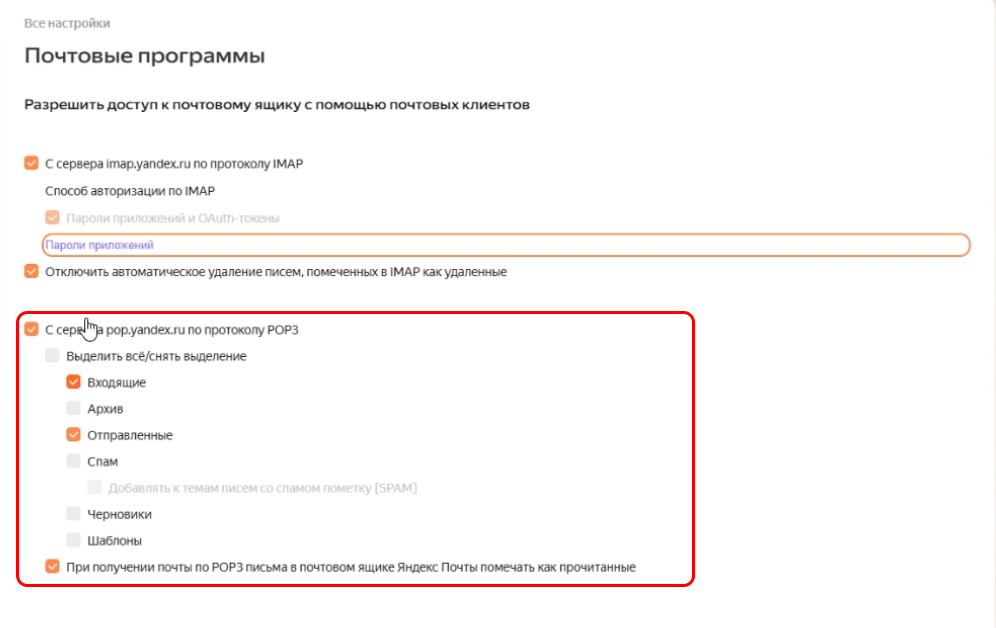
- Заходим в «Настройки» — «Все настройки» — «Почтовые программы»
- Включаем флаг «С сервера imap.yandex.ru по протоколу IMAP»
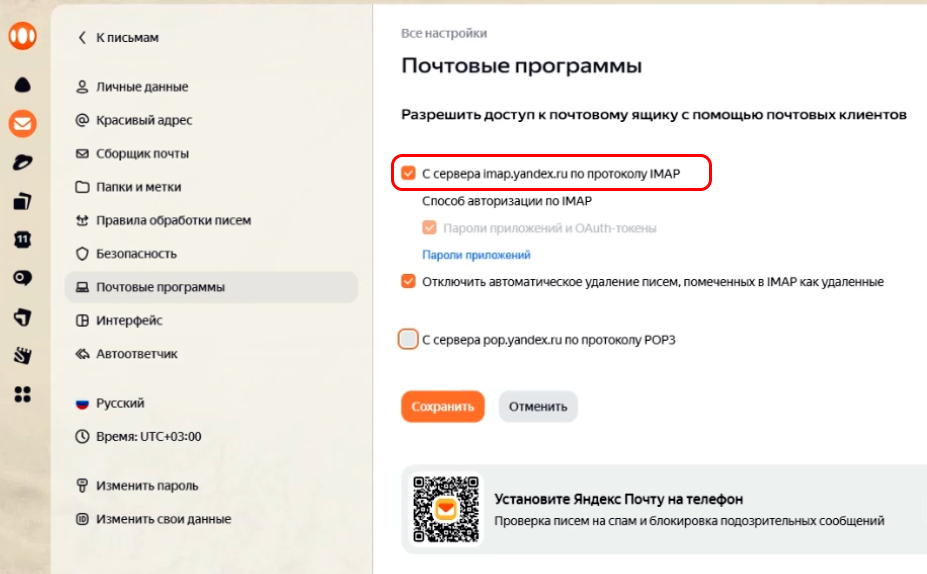
- Жмём «Пароли приложений и OAuth-токены»
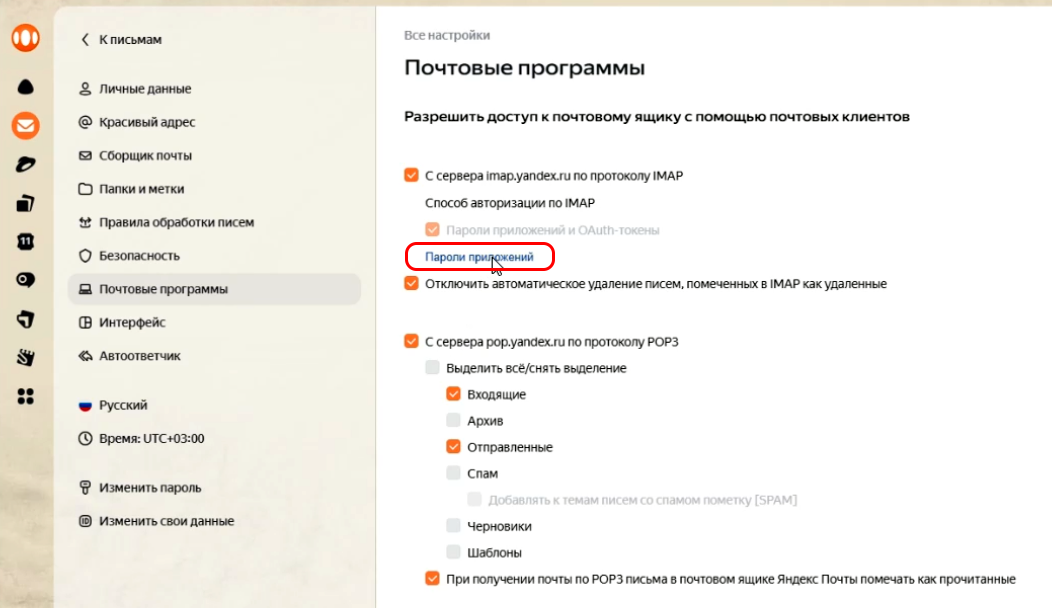
- В Яндекс ID — «Пароли приложений» создаём новый пароль для Почты. Сохраняем его.
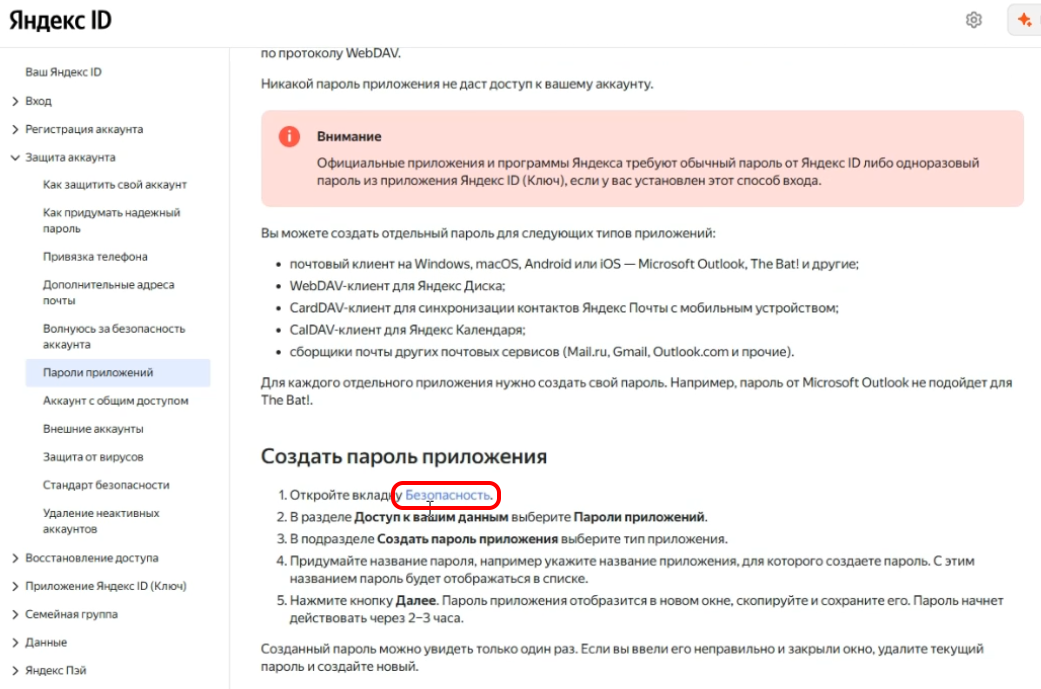
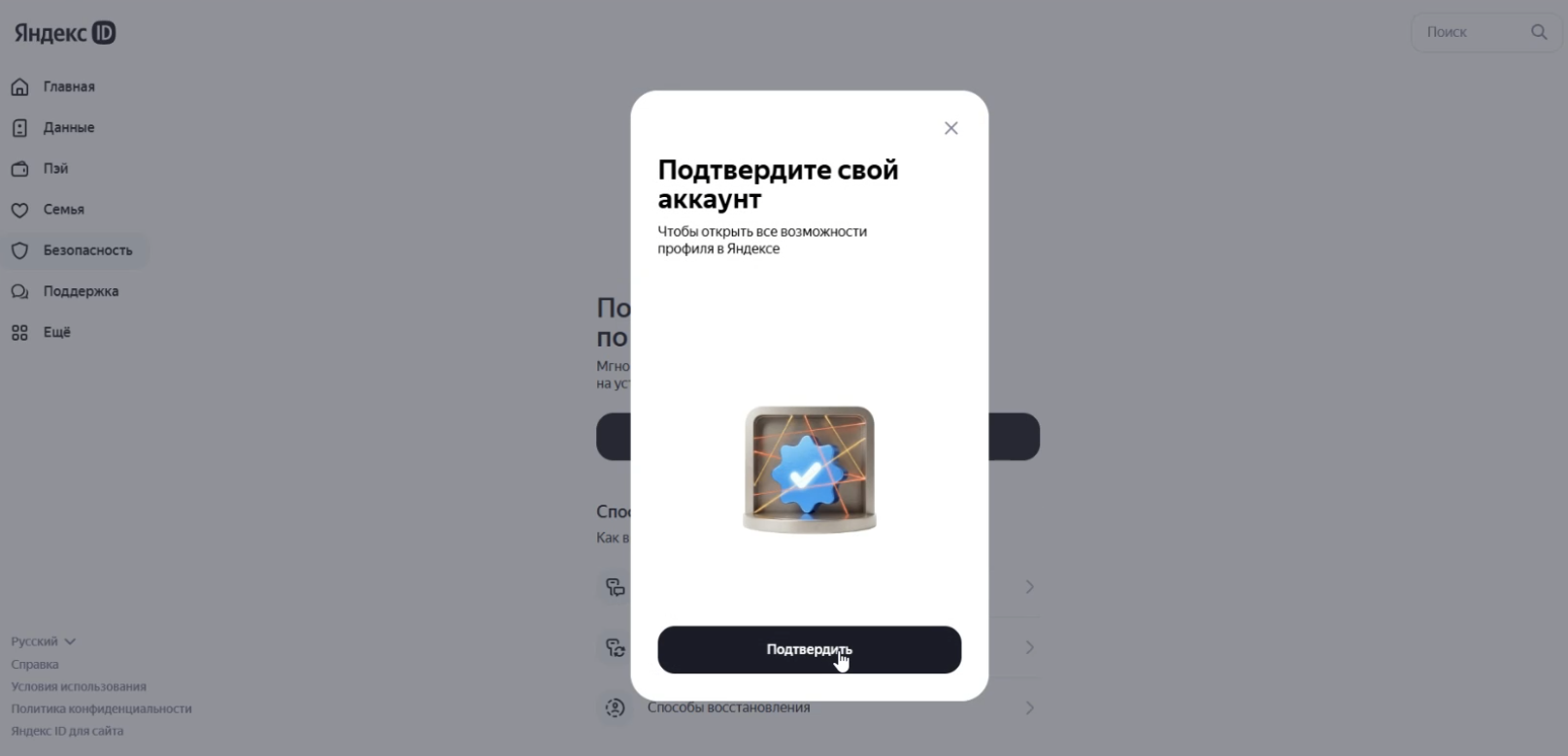
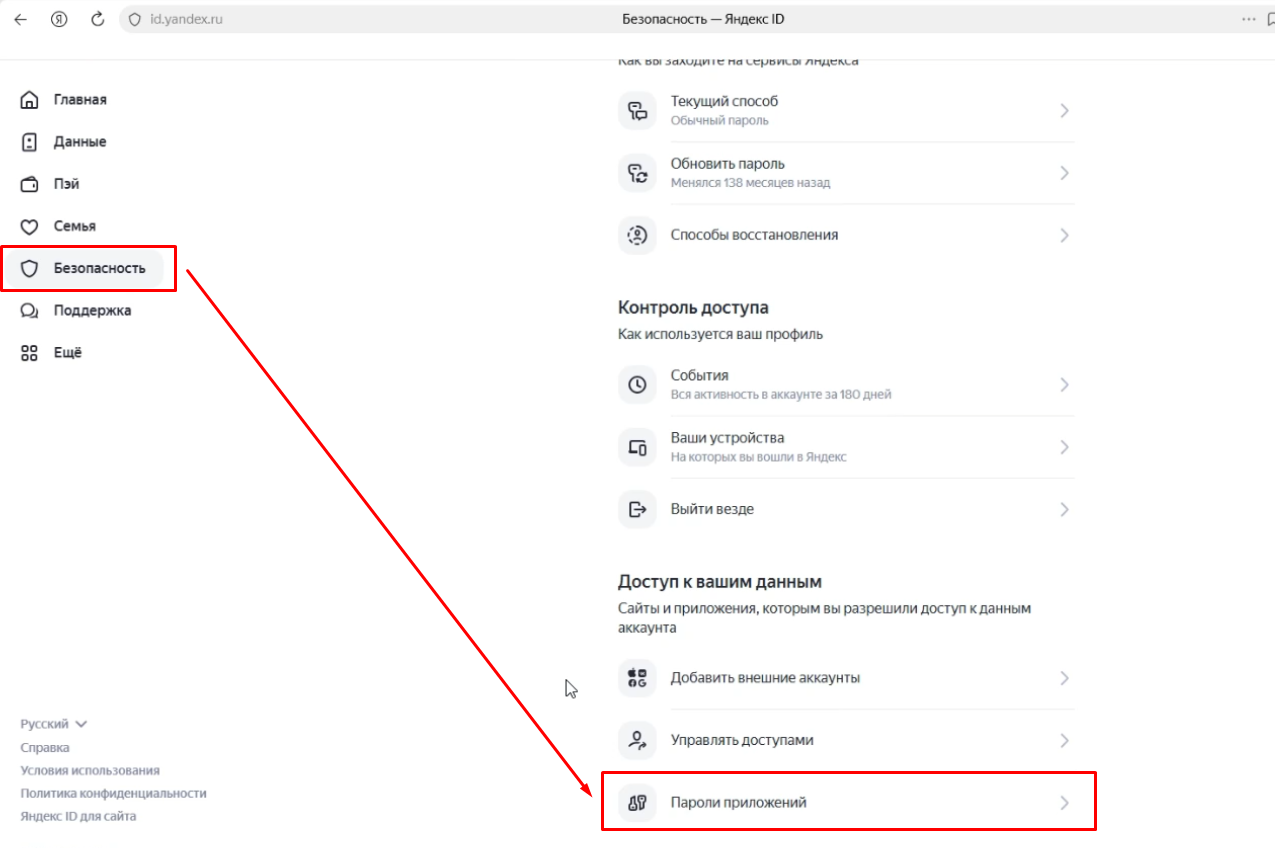
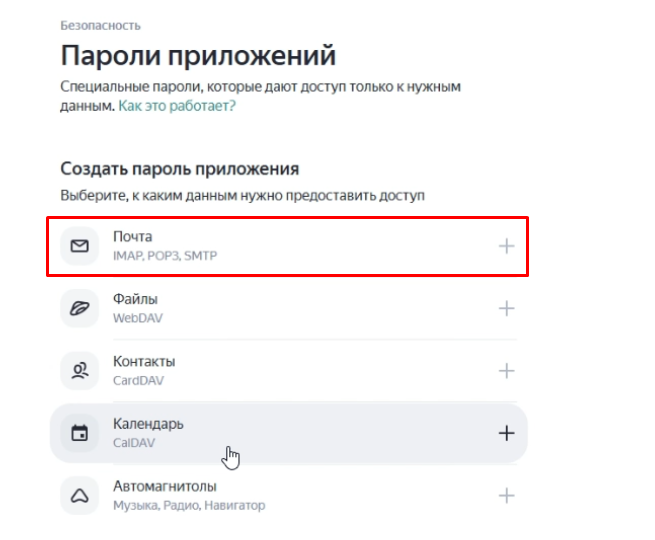
Выбираем, к каким данным требуется доступ. В нашем случае, это «почта»
Задаём имя для нашей настройки. Это нужно для удобства. Например, можно настроить отдельные профили для почтового сервиса телефона, домашнего компьютера, рабочего компьютера
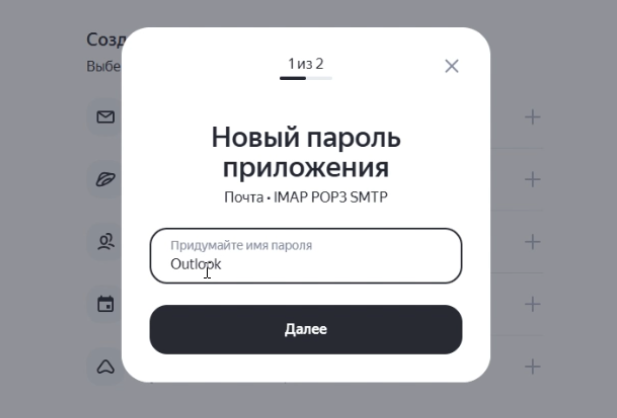
Задаём/генерируем пароль и сохраняем его себе в надёжное место
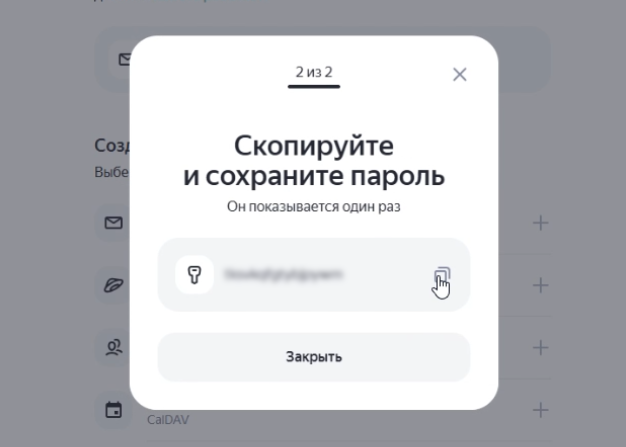
Этот пароль будет использоваться только в почтовой программе. В веб-версии почта будет доступна по старому паролю
Продолжаем настройки. Ставим галку «С сервера pop.yandex.ru по протоколу pop3».
Отмечаем галками папки, которые нам нужны
Шаг 2: Настройка Outlook
Теперь можно приступать к настройке программы Outlook
- Нажимаем «Файл» — «Добавить учетную запись»
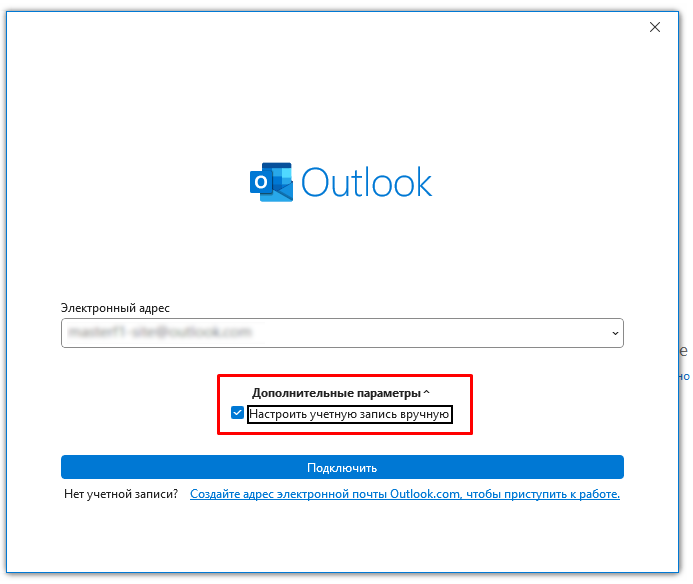
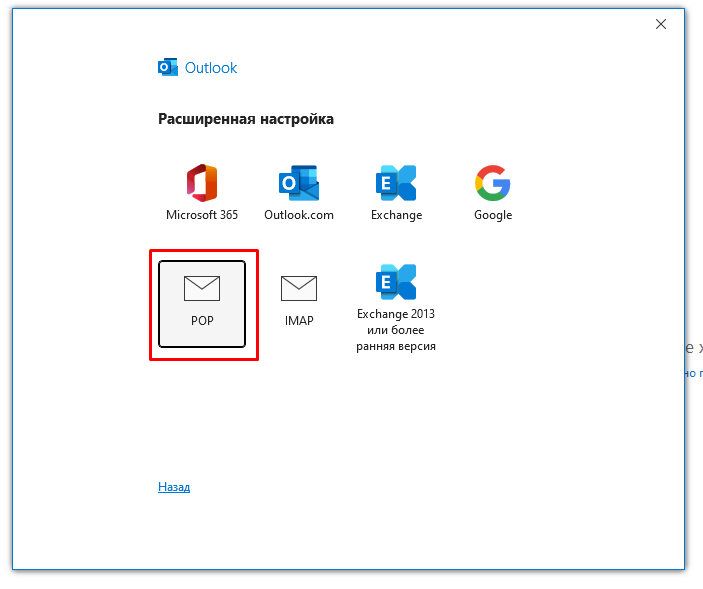
2. Выбираем пункт «POP»
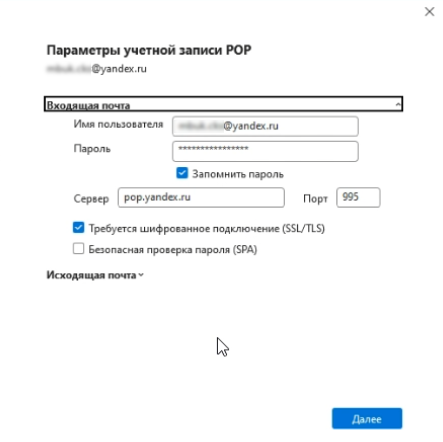
3. Настраиваем параметры
Имя пользователя: наш почтовый адрес
Пароль: тот, что мы сгенерировали
Сервер входящей: pop.yandex.ru
Порт 995
Галка «Требуется шифрованное подключение (SSL/TLS)
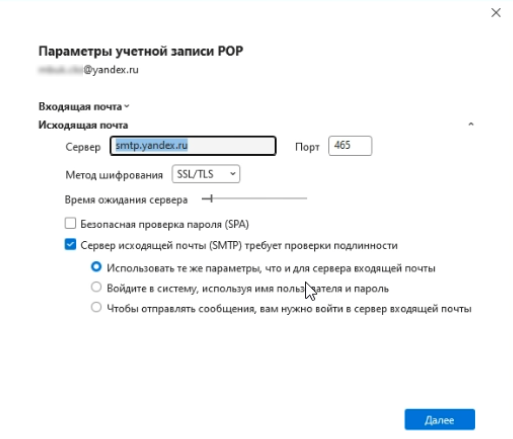
4. Параметры исходящей почты:
Сервер: smtp.yandex.ru, порт 465, SSL.
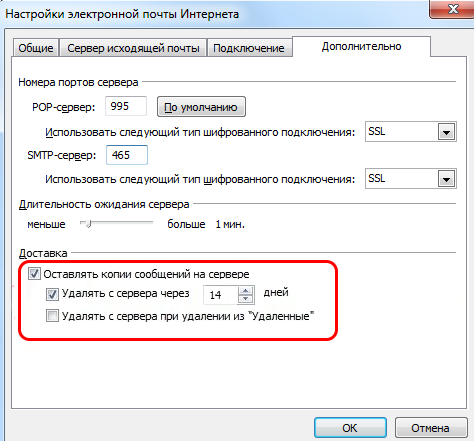
На вкладке «Дополнительно» — «Доставка» ставим галочку «Оставлять копии сообщений на сервере».
Почему не IMAP?
При IMAP происходит полная синхронизация: что на сервере, то и на ПК. Если удалить письмо в веб-версии, оно исчезнет и из Outlook. Нам это не подходит, потому что наша цель — удалить старые письма с сервера, но сохранить их копии на компьютере.
Почему POP3?
POP3 — это не синхронизация, а передача файлов. Программа скачивает письма на ПК, и дальше они живут своей жизнью, независимо от сервера. Удаление на сайте не затрагивает локальные копии.
Зачем галка «Оставлять копии сообщений на сервере»?
Без неё POP3 после скачивания удаляет письма с сервера — и веб-версия останется пустой. Сотрудник работает именно в веб-версии, поэтому новые письма должны там оставаться. Галка гарантирует, что после скачивания в Outlook письма продолжают отображаться на сайте Яндекса. Удалять мы будем только старые письма — вручную, через поиск или правило.
Шаг 3: Чистка веб-версии
Теперь можно удалять старые письма через поиск или правило в веб-интерфейсе Яндекса, как мы рассмотрели ранее, а копии в Outlook останутся
Дополнительно предлагаю почистить и Яндекс Диск, в частности папку «Почтовые вложения»
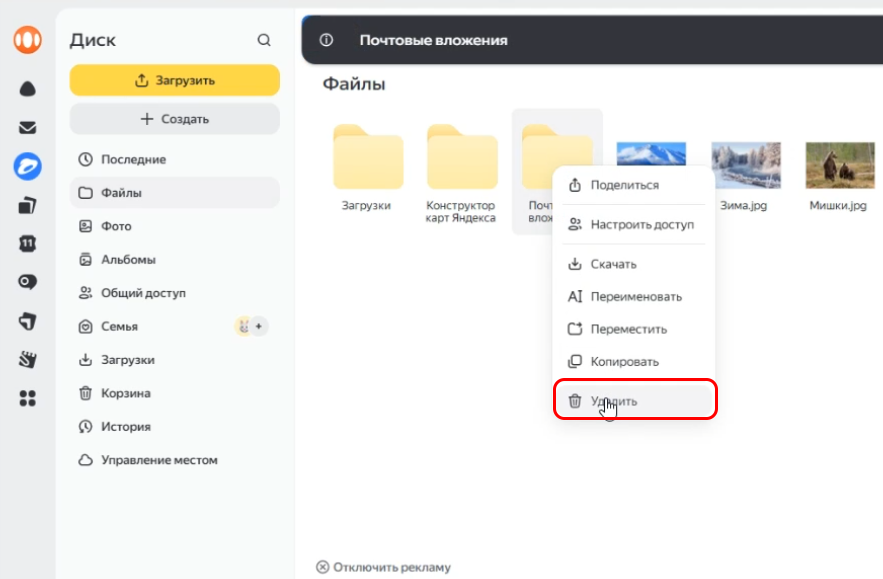
При необходимости удаляем другие файлы диска и чистим его корзину
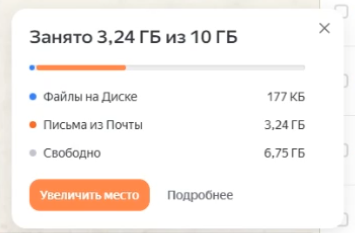
В общем-то всё – проблема решена. На будущее, для экономии места можно навести дополнительный порядок:
- Управление рассылками: отписываемся или отключаем ненужные рассылки
- Правила для входящих: Создаём правила, которые сразу отправляют некоторые письма в отдельную папку или удаляют их.
- Регулярная очистка от ненужных писем и не забываем, что удалённые письма занимают место в корзине ещё 30 дней.
И да, основной объём занимают не тексты писем, а вложения. Тоже следим за этим


Комментарии закрыты