

Outlook: как сделать резервную копию сообщений?
Так уж вышло, что я предпочитаю делать резервные копии всего: сайта, писем, фотографий, баз данных, документов. Была бы такая возможность — сделал бы резервную копию себя и своих близких.
Резервные копии позволяют сэкономить нервы. Потому что у всех бывают случаи, когда «что-то пошло не так» или «всё пропало». Электронные письма для меня — не та информация, которую стоит хранить. Я обычно удаляю сообщение после того, как оно отработано (прочитано, поручение выполнено, документы переданы, ответ дан и т.д.). Но для многих ящик электронной почты — это работа, хронология, история, переписки с возможностью «поднять из архива» конкретные данные с указанием даты и комментариями сотрудника. Вот в этом случае терять такие данные весьма неприятно.
Предлагаю рассмотреть создание резервной копии на примере программы Outlook Classic. Рассмотрим именно классическую версию Outlook для Windows. В новом Outlook (New Outlook) функции экспорта в PST-файл нет.
Чтобы сделать резервную копию писем в Outlook, самый надёжный способ — экспортировать их в PST-файл. Это, по сути, архив, который сохраняет папки, письма, вложения, контакты и календарь. Его можно потом открыть в Outlook даже без подключения к интернету.
Экспорт в PST-файл
- Открываем Outlook и нажимаем «Файл»
- Переходим в «Открыть и экспортировать» — «Импорт/экспорт» .
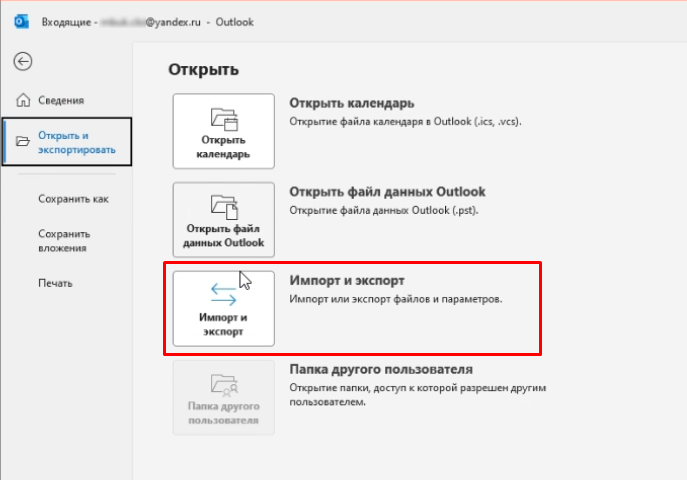
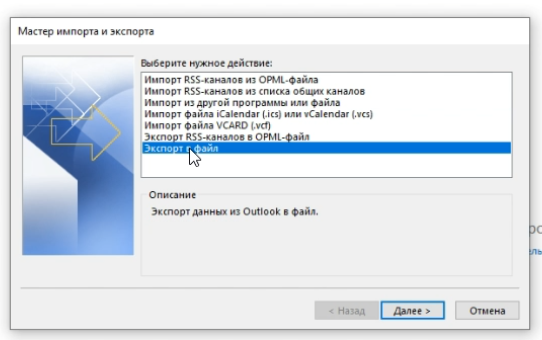
3. В окне мастера выбираем «Экспорт в файл» и нажимаем «Далее»
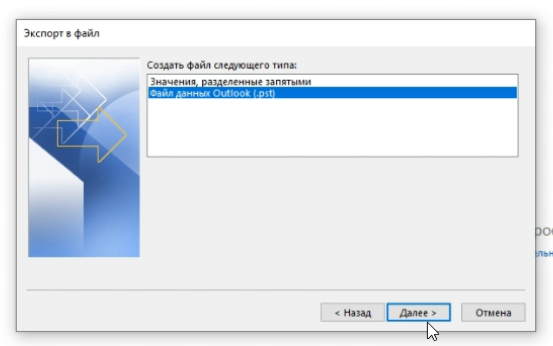
4. Указываем тип файла «Файл данных Outlook (.pst)» и снова «Далее» .
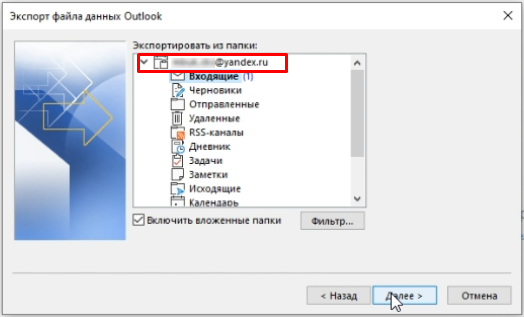
5. Важный шаг: выбираем самую верхнюю папку (это будет наш почтовый ящик, обычно с адресом электронной почты), а не отдельную папку «Входящие». Обязательно ставим галочку «Включить вложенные папки»
6. Нажимаем «Далее». В поле «Сохранить в» жмём «Обзор» и выбираем папку на локальном диске или на внешнем жёстком диске. Задаём понятное имя, например, «Яндекс_Почта_Архив.pst»
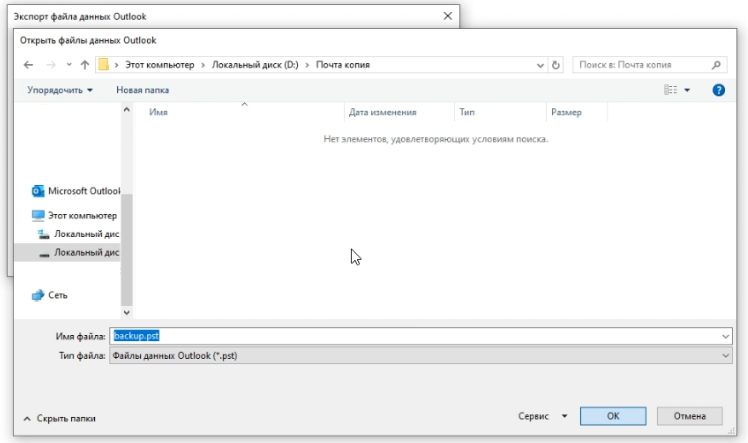
7. Если Outlook предложит ввести пароль для архива, можно оставить поля пустыми и нажать «ОК». Если есть опасения, что доступ к архиву могут получить посторонние люди, то задаём пароль
Нюанс: запрос пароля появится только при создании нового PST-файла. Если экспортируем в уже существующий архив, Outlook пароль запрашивать не будет
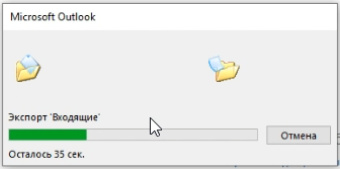
8. Жмём «Готово» и дожидаемся завершения процесса. Это может занять от нескольких минут до нескольких часов, в зависимости от размера ящика
Как проверить, что всё сохранилось
После завершения экспорта стоит убедиться, что архив открывается.
- В Outlook переходим в «Файл» — «Открыть и экспортировать» — «Открыть файл данных Outlook»
- Выбираем только что созданный PST-файл. В левой панели Outlook появится новый набор папок. Открываем пару старых писем с вложениями, чтобы убедиться, что данные на месте
После проверки лучше «отключить» этот файл — правой кнопкой мыши по верхней папке архива — «Закрыть». Сам файл на диске при этом никуда не денется, но панель папок не будет засоряться. Если оставить архив подключённым навсегда, он будет занимать место в списке папок и путаться под руками.
На что ещё стоит обратить внимание?
Во-первых, прежде чем начать создавать резервную копию, стоит убедиться, что данные синхронизированы с почтовым ящиком и у нас загружены все письма. Это актуально, если учётная запись была создана только что и могла не успеть получить всё содержимое ящика.
Однако, если у нас настроен «Кэшированный режим Exchange», Outlook по умолчанию хранит локально только письма за последние 12 месяцев (или другой заданный период). Чтобы выгрузить всю почту, этот режим нужно временно отключить в настройках учётной записи.
Во-вторых, не стоит указывать папку для сохранения в облаке или сетевом ресурсе. Синхронизация может повредить файл. Сохраняем его локально, а затем при необходимости копируем в сеть


Комментарии закрыты