
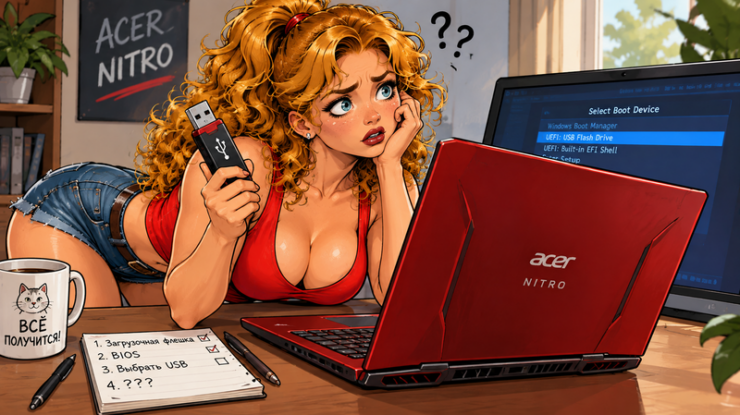
Загрузка с флешки в ноутбуке Acer Nitro Lite 16
В данном ноутбуке для загрузки с флешки есть небольшая хитрость в настройках
Часть 1. Подготовка флешки
Первое, с чего стоит начать – это правильно записать флешку. В этом нам, как всегда, поможет Rufus ♫
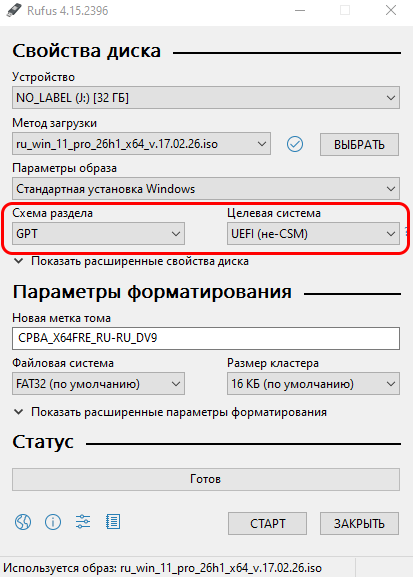
Выбираем устройство, образ и особое внимание обращаем на пункты «Схема раздела» — она должна быть GPT, и на пункт «Целевая система» — UEFI (не-CSM). Это обязательно для загрузки на современных ноутбуках Acer
Непосредственно перед записью, нам предложат отметить ещё кое-какие настройки. Отмечаем галкой «Удалить требование сетевой учётной записи»
Дело в том, что Windows 11 при установке настойчиво требует подключения к интернету и входа в учётную запись Microsoft. Без этого система может не дать завершить настройку. Rufus с этой опцией автоматически модифицирует установочные файлы, чтобы мы могли создать локальную учётную запись
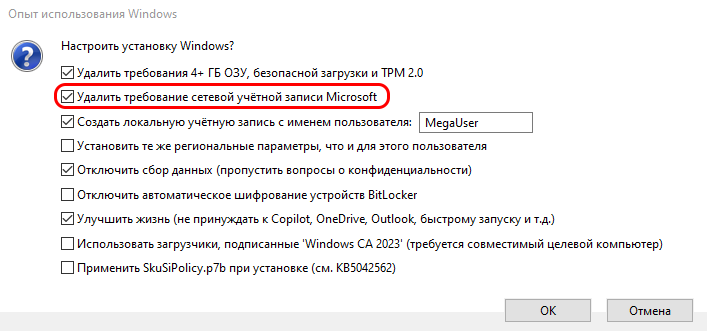
Остальные галки оставляем как есть или настраиваем по своему усмотрению
Часть 2. Настройка BIOS ноутбука
Для входа в BIOS при включении многократно нажимаем клавишу F2. Если F2 не срабатывает, пробуем комбинацию Fn + F2 или клавишу Del
Переходим на вкладку Main (Главная).
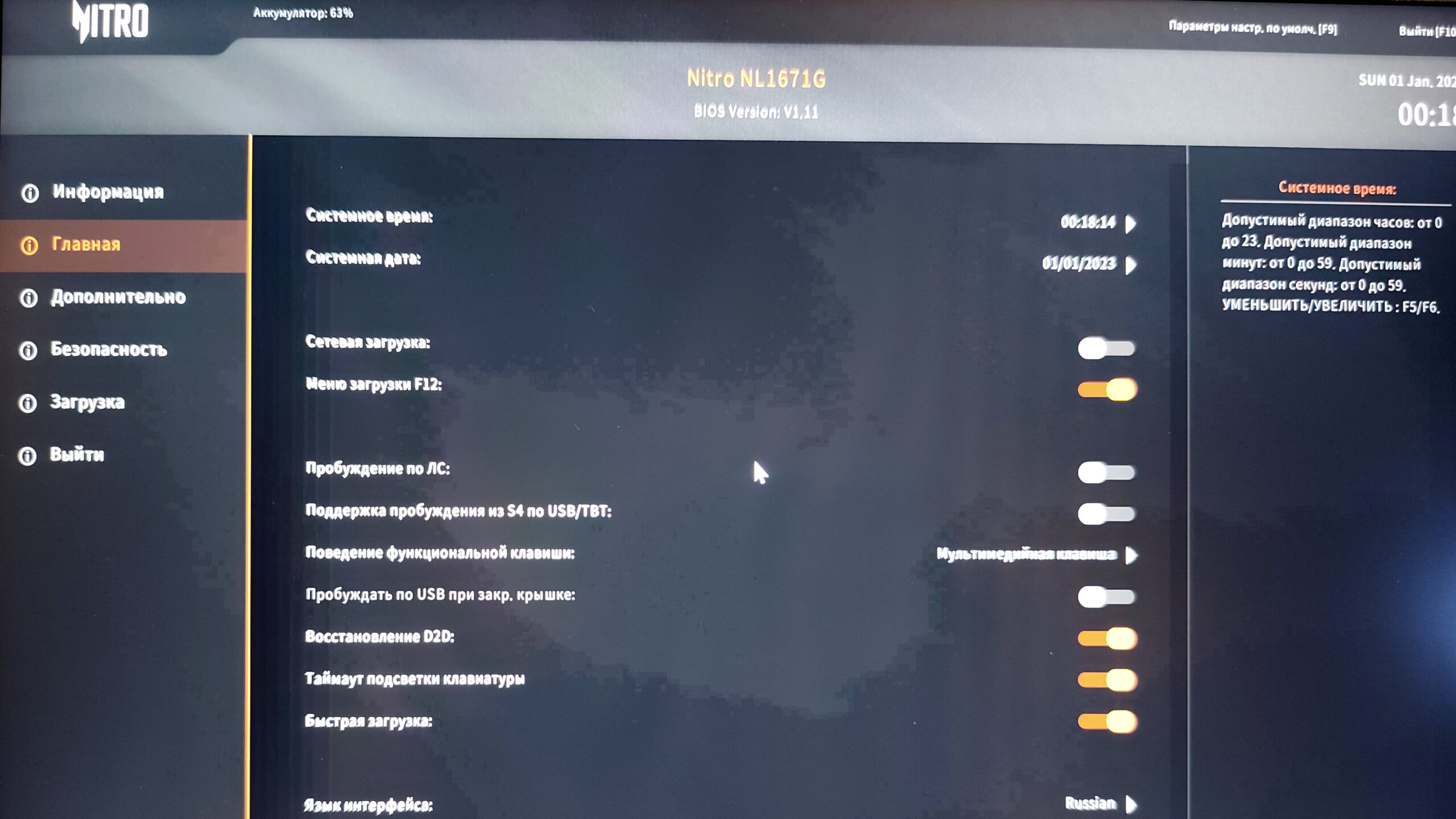
И вот тут хитрость. Нажимаем Ctrl + S на клавиатуре.
Это действие откроет дополнительные, скрытые по умолчанию пункты меню, которые нужны для корректной установки системы.
В обновлённом списке находим пункт VMD Controller. Устанавливаем его в положение Disabled.
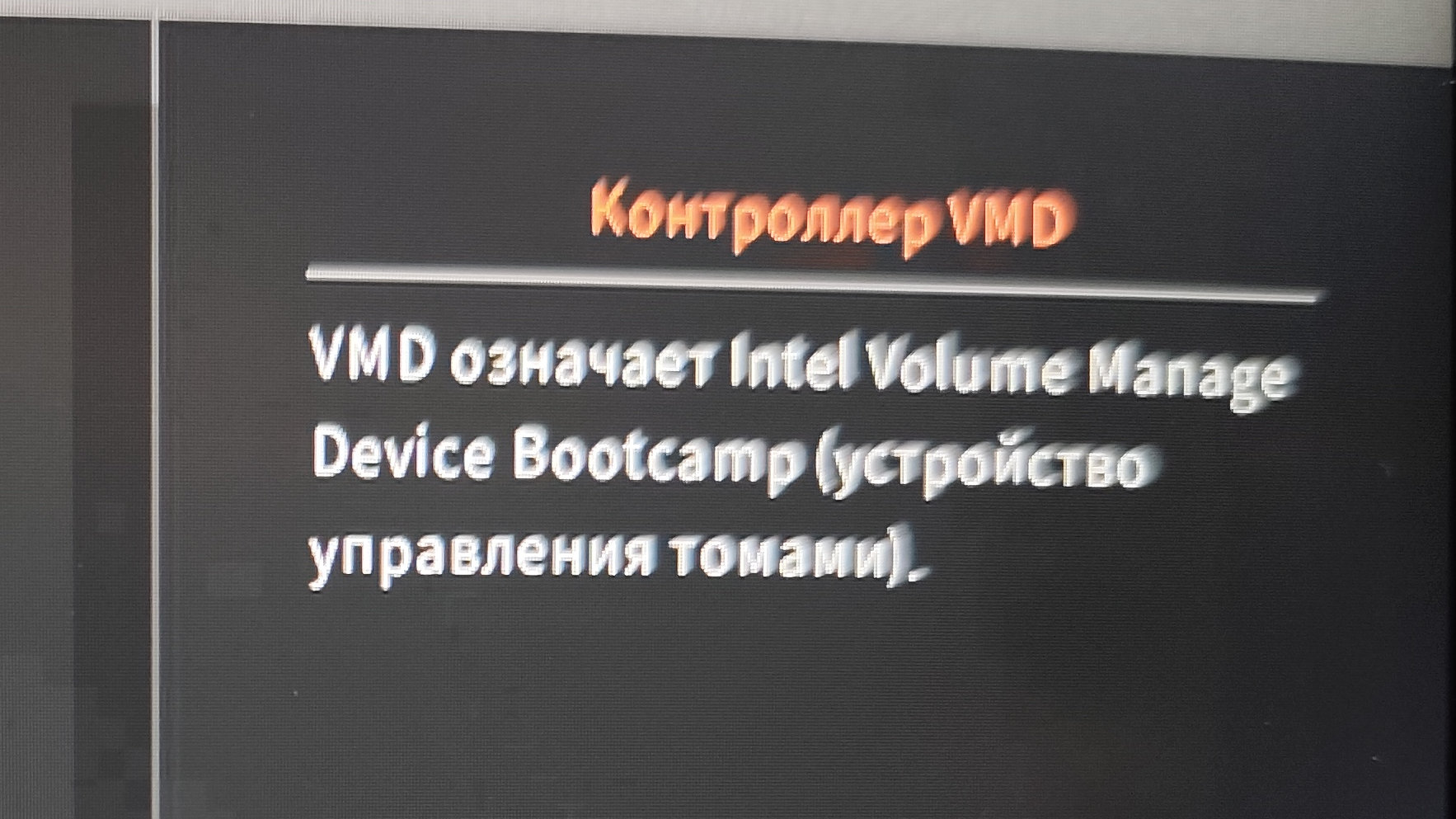
Что такое VMD Controller и зачем его отключать?
VMD (Volume Management Device) — это технология Intel, которая управляет NVMe-накопителями (наш SSD) через специальный контроллер. По умолчанию она включена для оптимизации работы дисков, но Windows Installer не имеет встроенных драйверов для этого контроллера.
Если оставить VMD включённым, установщик Windows просто не увидит SSD в списке доступных дисков. Отключив VMD, мы переводим накопитель в стандартный режим (AHCI), который Windows понимает «из коробки».
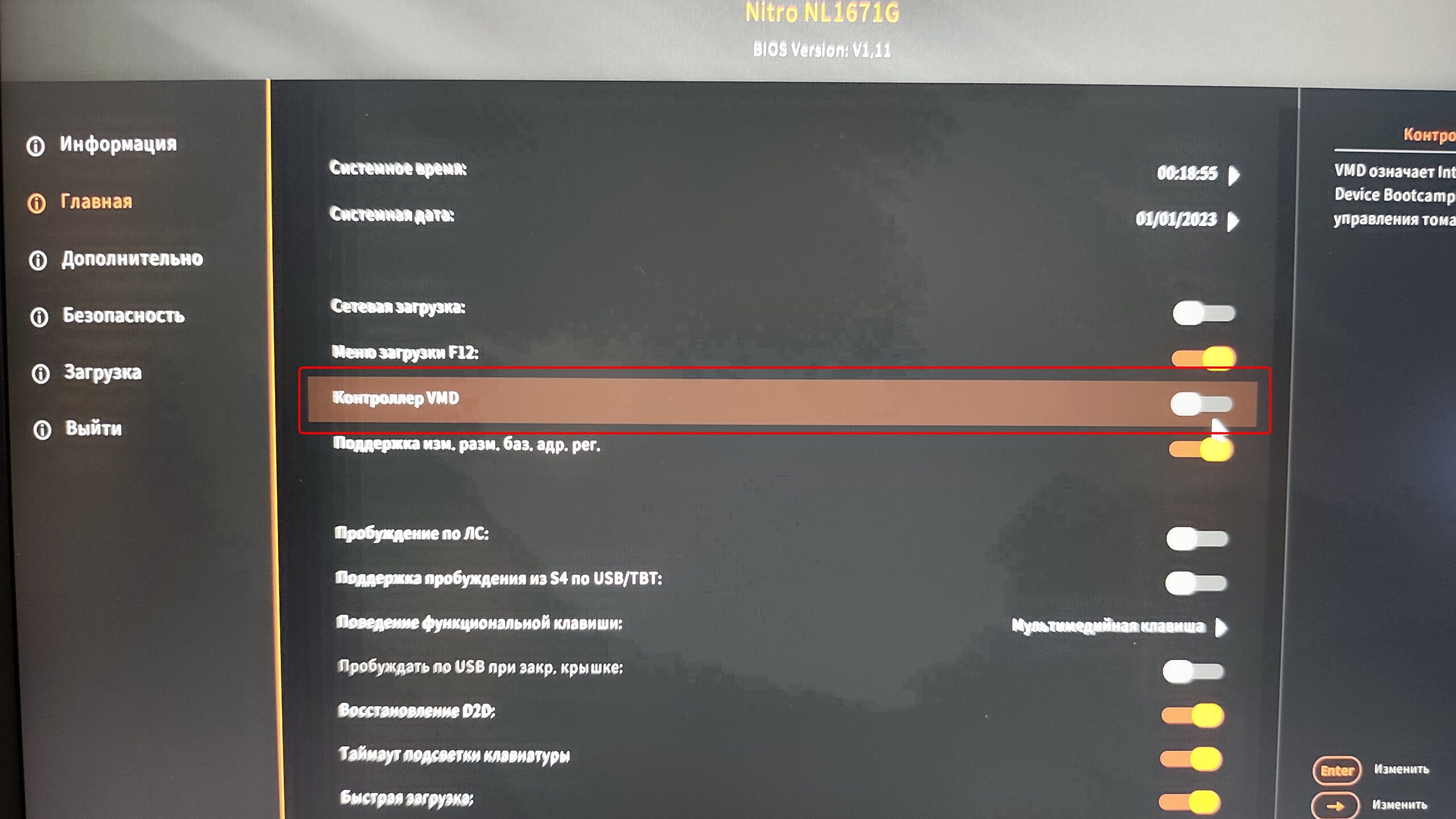
На той же вкладке Main находим пункт F12 Boot Menu и ставим его в Enabled.
Это позволит нам при загрузке нажимать F12 и выбирать, с какого устройства загружаться, не меняя постоянный порядок загрузки в BIOS.
Ещё рекомендуется временно отключить «Безопасная загрузка». Это делается на вкладке «Загрузка»
Безопасная загрузка или Secure Boot — это функция безопасности, входящая в состав UEFI. Её задача — проверять цифровую подпись загрузчика и драйверов во время запуска компьютера, разрешая загрузку только программному обеспечению, подписанному доверенным производителем, и блокируя вредоносные программы или неподписанные загрузчики. Проще говоря, это «охранник» этапа загрузки.
Если в Rufus использовался кастомный образ (сборка) или режим записи, несовместимый с подписью Microsoft, Secure Boot отклонит загрузку USB-накопителя, что приведёт к его невидимости в списке загрузки. Временное отключение Secure Boot позволит обойти эту проверку.
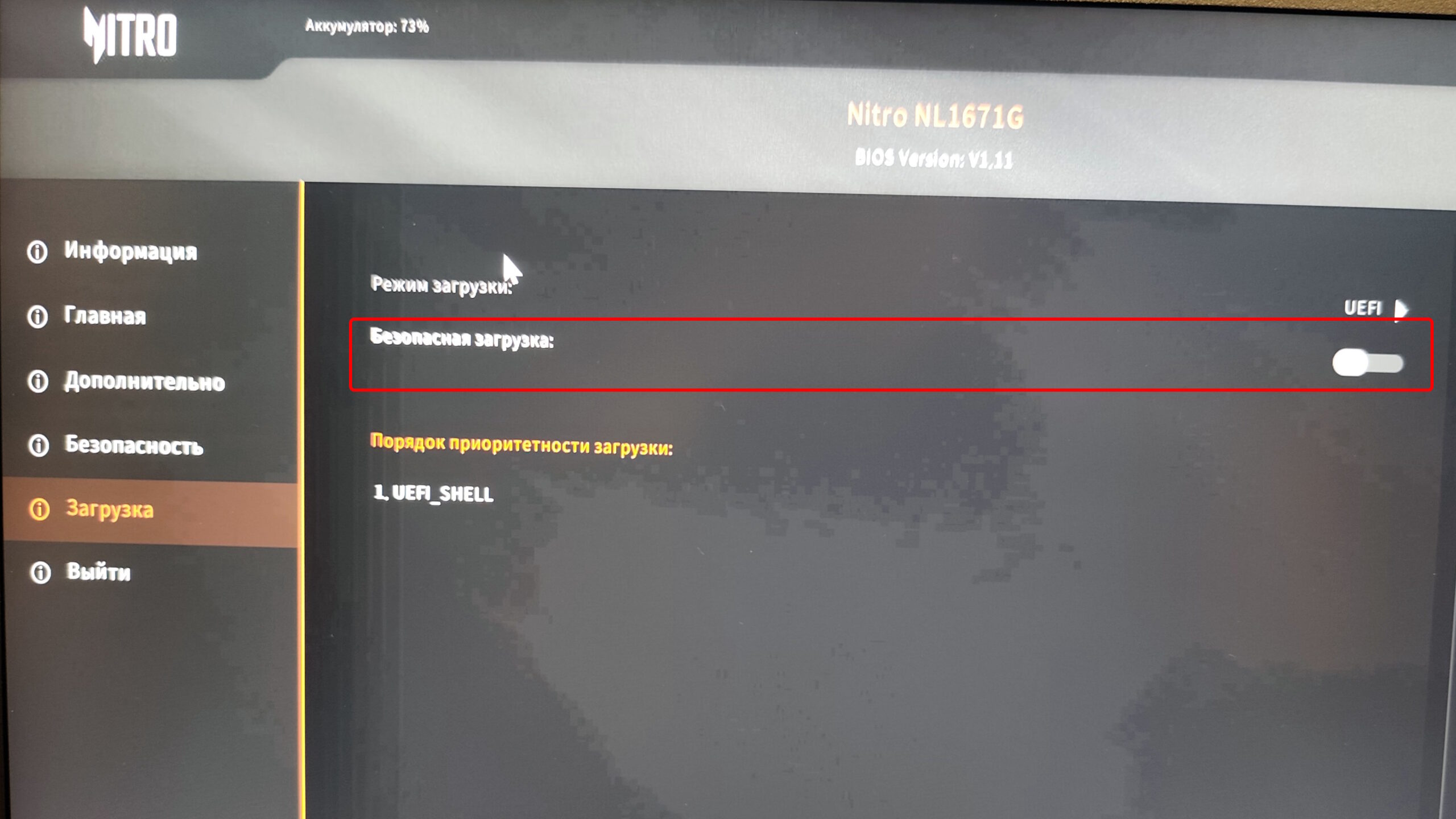
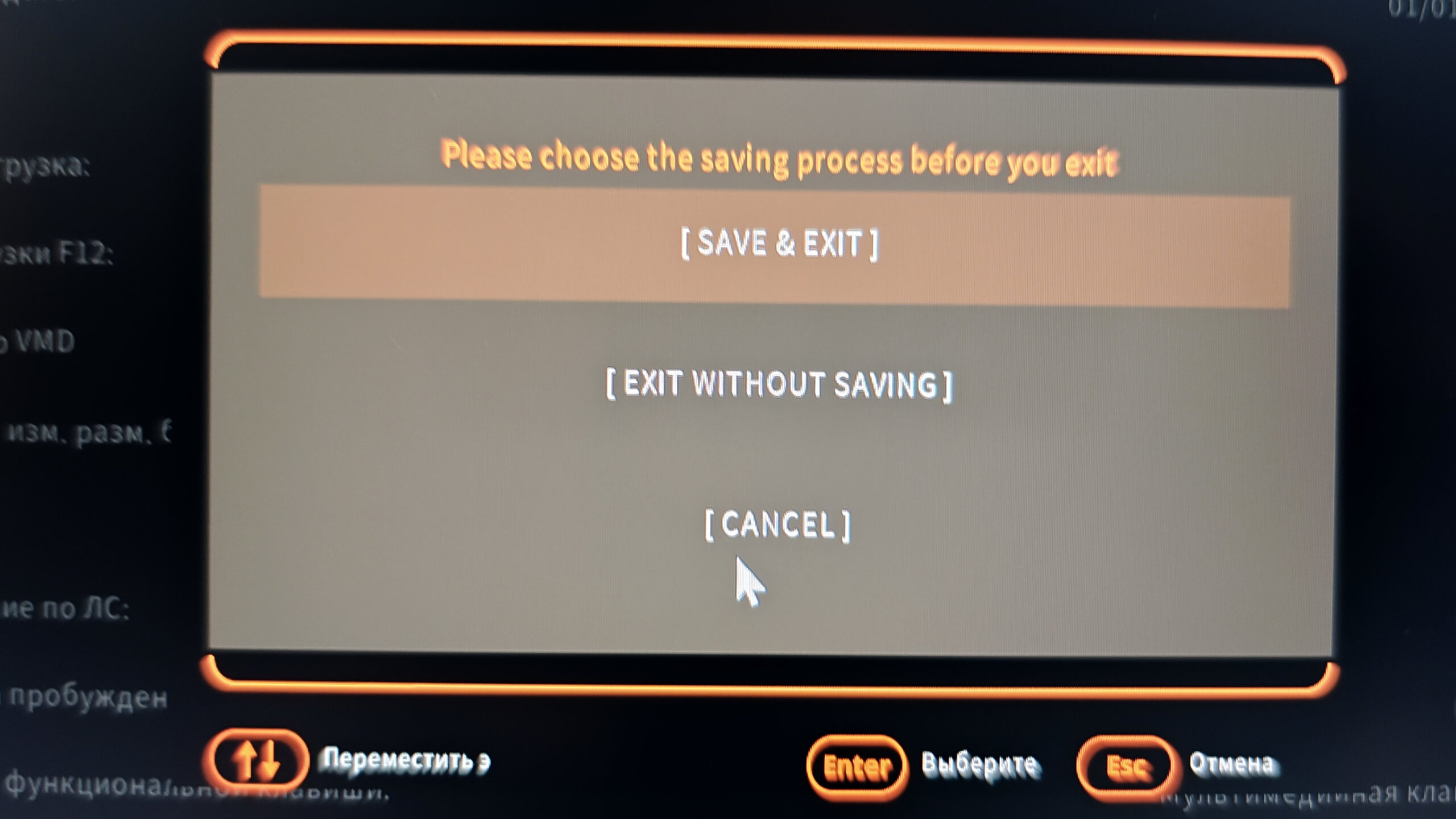
Сохраняем изменения.
Нажимаем клавишу F10, выбираем Yes для подтверждения. Ноутбук перезагрузится
Часть 3. Загрузка с флешки
Вставляем флешку в USB-порт. Включаем ноутбук и многократно нажимаем F12. В появившемся меню выбираем нашу флешку (обычно отображается как UEFI: [название флешки])
Если всё сделали правильно, то стартует установщик системы


Комментарии закрыты