

Как отключить навязчивые подписки и уведомления в Google Chrome
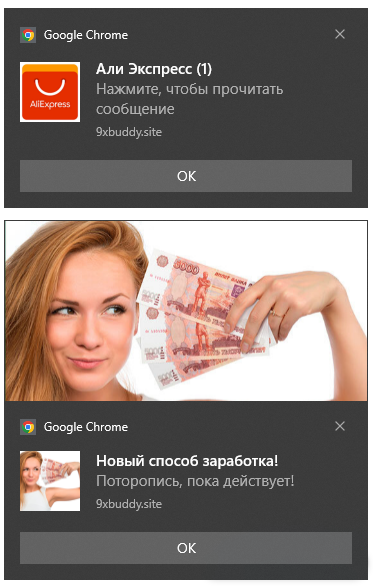
Бывает так: неаккуратно кликнул мышкой, подписался на какую-то ерунду, и теперь при каждом открытии браузера вылезает рекламная «каша». Знакомая ситуация? Давай разберемся, где прячется эта зараза и как ее выключить.
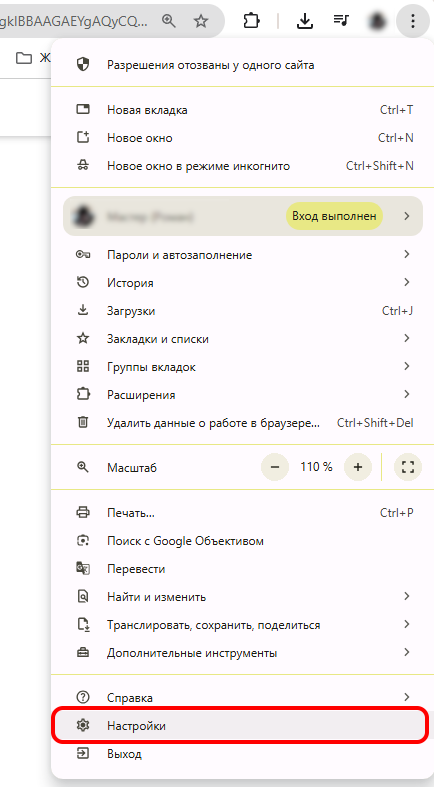
Шаг 1. Заходим в настройки
Открываем настройки своего браузера (три точки в правом верхнем углу -> «Настройки»).
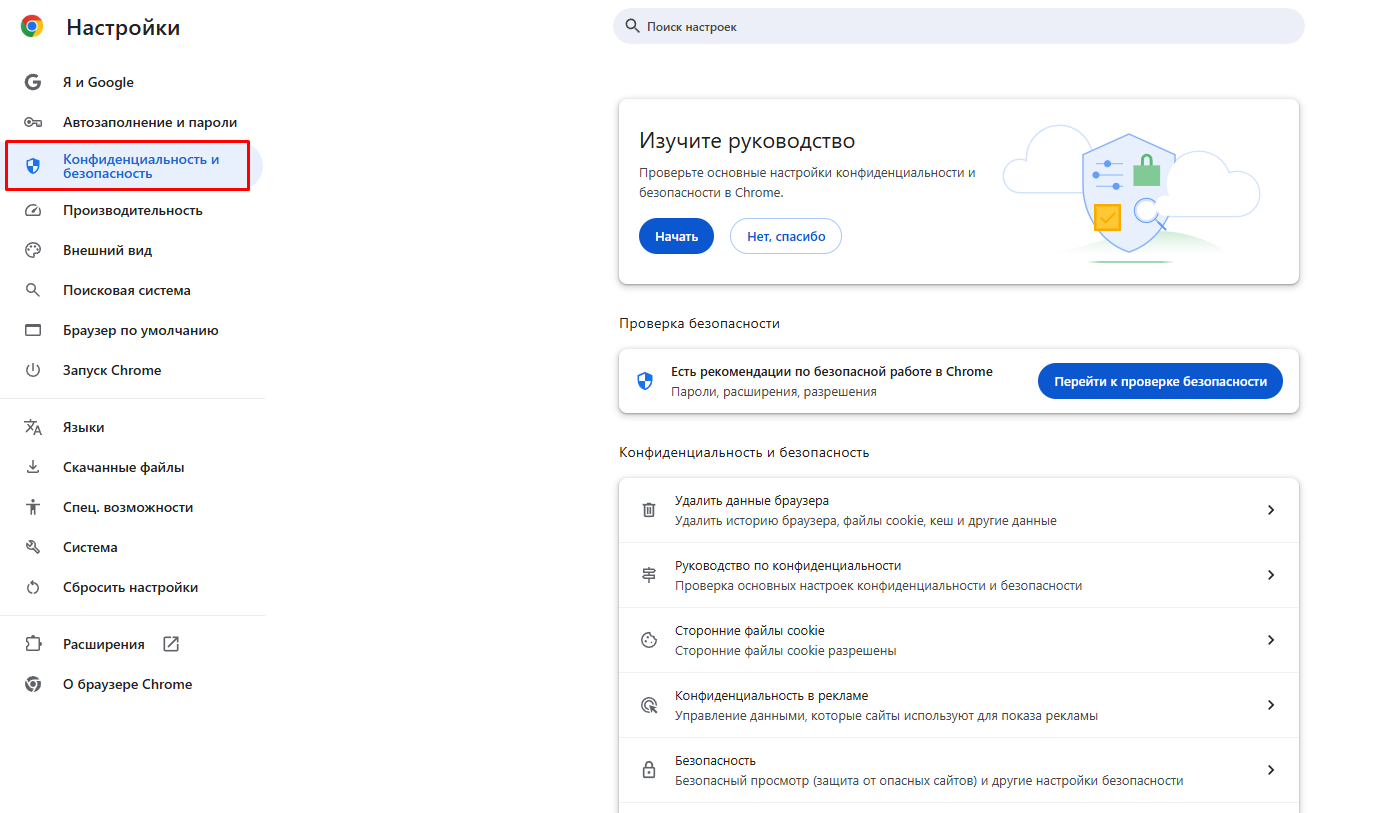
Шаг 2. Ищем настройки сайтов
Переходим в раздел «Конфиденциальность и безопасность».
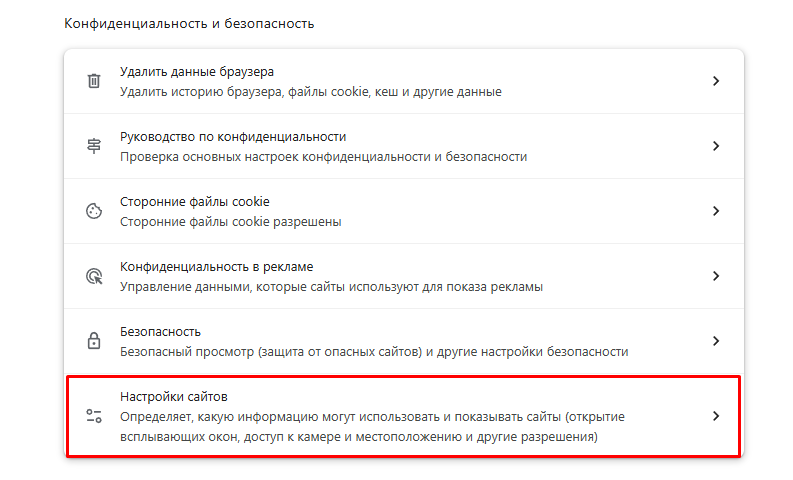
Проматываем вниз до пункта «Настройки сайтов».
Шаг 3. Анализируем недавние действия
Смотрим в самый верх — в раздел недавних действий. Часто уже там видно, что мы случайно дали разрешение на уведомления для какого-то сайта. Именно от него и «прет» всякая дрянь.
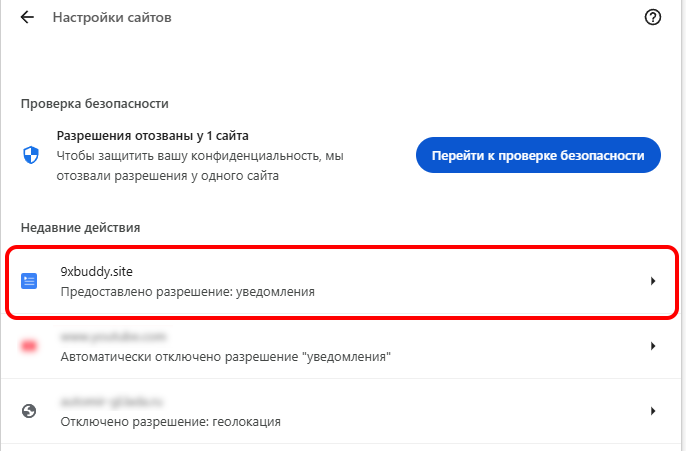
Тут же можно сбросить все разрешения для этого сайта.
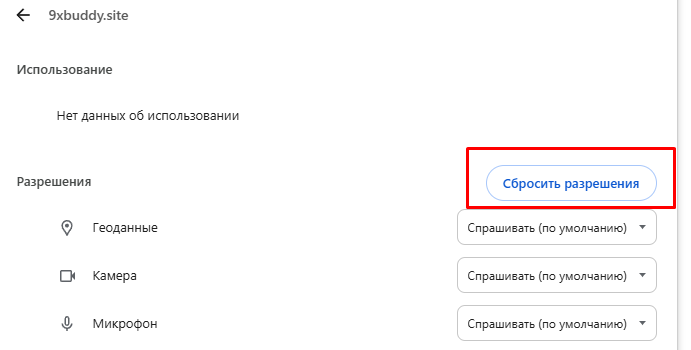
Шаг 4. Глубокая проверка (Уведомления)
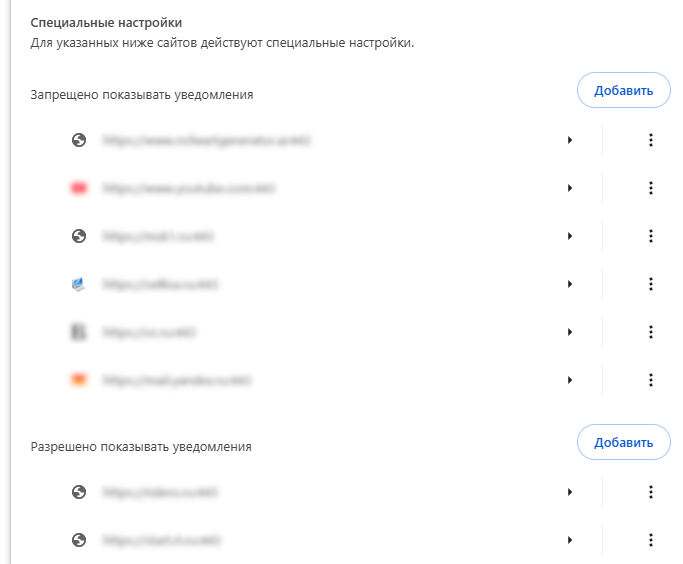
Если нужного сайта в списке не видно или хочется проверить, откуда еще могут приходить нежелательные уведомления, переходим в раздел «Уведомления»
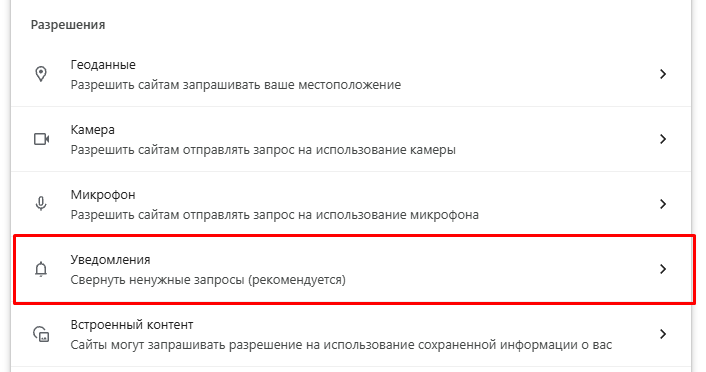
Здесь у нас два пути:
- Запретить уведомления для всех сайтов сразу (радикальный метод).
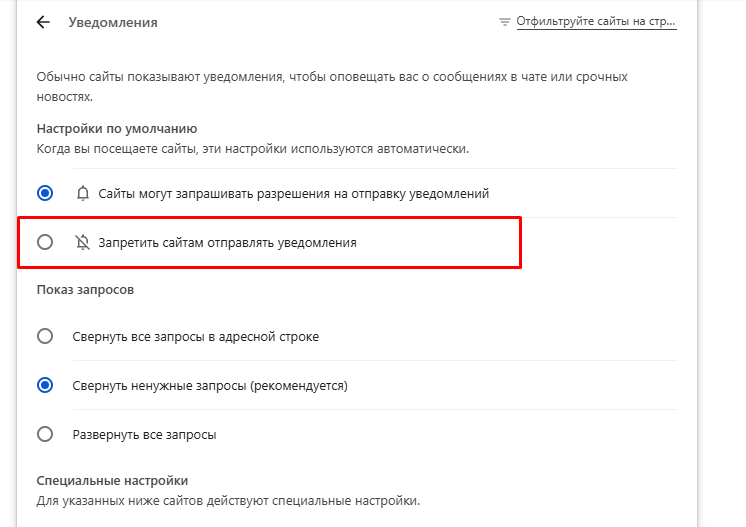
2. Пробежаться по списку внесенных сайтов и подкорректировать каждый индивидуально (выборочный метод).
Совет Чтобы вообще забыть о рекламе, поставьте любое расширение-блокировщик (например, uBlock Origin или AdGuard). Это сэкономит вам кучу нервов и времени.




Комментарии закрыты